
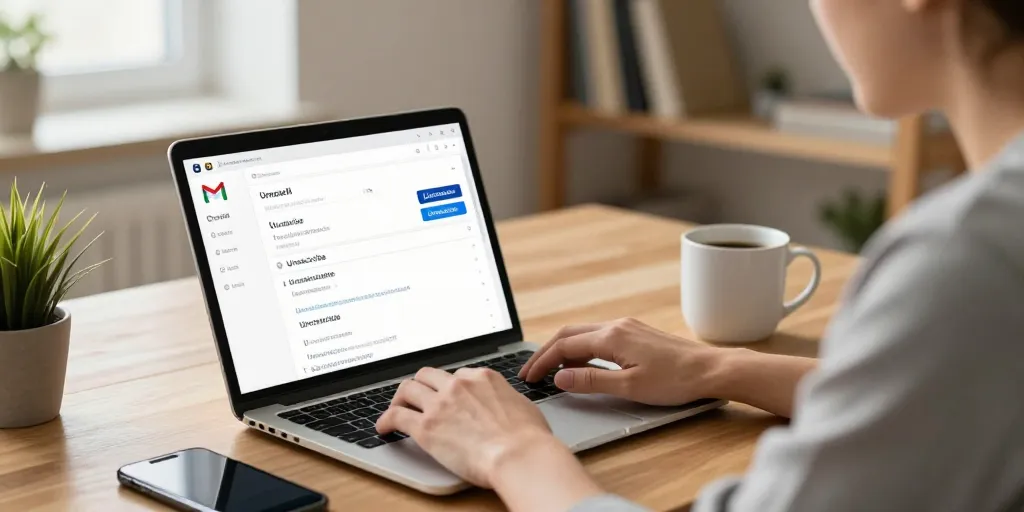
La quantité de newsletters et d’e-mails promotionnels peut vite devenir envahissante. Un nettoyage efficace de votre boîte permet de retrouver de la concentration et d’économiser du temps. Voici un guide pratique, étape par étape, pour se désabonner proprement sur Gmail et Outlook, traiter les flux en masse et protéger votre confidentialité.
1. Méthodes intégrées (la première chose à tester)
Avant d’installer un outil tiers, commencez par utiliser les fonctions intégrées de votre service de messagerie :
Gmail (web et mobile)
Gmail affiche souvent un lien « Se désabonner » en haut du message, à côté de l’adresse de l’expéditeur, lorsque l’en-tête contient une balise List-Unsubscribe. Cliquez sur ce lien pour demander la suppression de votre adresse de la liste. Parfois Gmail propose directement « Se désabonner » dans la barre de message. Si le lien n’apparaît pas, ouvrez le message et cherchez un lien de désinscription dans le bas de l’e-mail.
Outlook (web et application)
Outlook propose aussi un bouton « Se désabonner » ou une option « Se désabonner » dans le menu contextuel du message lorsqu’il détecte une liste. Vous pouvez également cliquer sur « Courrier indésirable » puis « Se désabonner » ou utiliser la fonction « Bloquer » pour empêcher tout futur message d’un expéditeur précis.
2. Recherche et suppression en masse
Souvent, il est plus efficace de repérer les gros expéditeurs et de supprimer ou archiver les anciens messages par groupe.
- Dans Gmail : utilisez la recherche avancée (ex : from:[email protected]) puis sélectionnez tout et supprimez. Pour plusieurs expéditeurs, combinez avec OR (ex : from:domaine1.com OR from:domaine2.com).
- Dans Outlook : utilisez la recherche par expéditeur ou domaine, puis sélectionnez et supprimez en masse. Sur Outlook Web, la recherche accepte des opérateurs similaires.
- Pensez à vider la corbeille et à vérifier les dossiers « Promotions » et « Réseaux sociaux » (Gmail) pour un nettoyage plus rapide.
3. Créer des filtres / règles automatiques
Pour empêcher le retour des newsletters indésirables, créez des filtres (Gmail) ou des règles (Outlook) :
- Gmail : Paramètres > Filtres et adresses bloquées > Créer un filtre. Indiquez l’adresse ou le domaine, puis choisissez « Supprimer » ou « Archiver ».
- Outlook : Paramètres > Voir toutes les options > Courrier > Règles. Ajoutez une nouvelle règle pour déplacer, supprimer ou marquer les messages selon l’expéditeur ou le sujet.
Astuce : testez la règle sur quelques messages avant d’appliquer en masse pour éviter les erreurs.
4. Outils tiers : avantages et précautions
Il existe des services (Clean Email, Leave Me Alone, Cleanfox, etc.) qui automatisent le tri et le désabonnement. Ils sont pratiques pour des boîtes très encombrées, mais attention aux permissions :
- Vérifiez si l’outil utilise OAuth (préférable) plutôt que de demander votre mot de passe.
- Lisez la politique de confidentialité : combien de temps les données sont conservées, quelle est la portée de l’accès (lecture seule ou gestion complète), possibilité de suppression des données.
- Privilégiez les services payants si vous êtes soucieux de la confidentialité : ils ont souvent des modèles économiques transparents.
5. Quand le désabonnement ne fonctionne pas
Si après avoir cliqué sur « Se désabonner » vous continuez à recevoir des mails :
- Vérifiez que vous avez bien cliqué sur un lien légitime (évitez les boutons dans des e-mails suspects).
- Bloquez l’expéditeur et signalez le message comme spam dans Gmail/Outlook. Les rapports de spam améliorent le filtrage automatique.
- Conservez les e-mails et captures d’écran si vous prévoyez une réclamation.
6. Recours juridiques et signalements (RGPD / LCEN)
En France, si un expéditeur commercial ne respecte pas votre demande de désinscription, vous pouvez :
- Envoyer une mise en demeure par e-mail ou courrier recommandé en demandant la suppression de vos données.
- Porter plainte auprès de la CNIL pour non-respect du RGPD si vos droits n’ont pas été respectés.
- Signaler les abus via le formulaire de signalement de spam proposé par votre fournisseur de messagerie.
7. Bonnes pratiques pour éviter de retomber dans la situation
- Utilisez une adresse secondaire pour les inscriptions à des services non essentiels.
- Avant d’indiquer votre adresse, lisez la politique de confidentialité et décochez les cases d’opt-in marketing si possible.
- Réalisez un tri régulier (mensuel ou trimestriel) pour ne pas laisser s’accumuler les inscriptions.
Nettoyer une boîte mail prend un peu de temps au départ, mais les étapes sont simples : testez d’abord les boutons intégrés, supprimez et archivez en masse, créez des filtres pour automatiser, et n’utilisez des outils tiers qu’après vérification des permissions. Si un expéditeur refuse d’obtempérer, bloquez, signalez et, si nécessaire, exercez vos droits RGPAvec ces méthodes, vous retrouverez une boîte plus calme et mieux organisée.