
Le bruit d’une rue la nuit apparaît sur votre écran comme une peinture mal séchée après une soirée. Vous ressentez la frustration d’un portrait raté ou d’un paysage terne qui gâche le souvenir. Ce que personne ne vous dit sur ces outils, c’est qu’une retouche réussie tient souvent à un geste simple et rapide. La volonté de garder un rendu naturel guide chaque choix d’outil pour le mobile ou le web. Un peu de technique associée à un bon flux vous fera gagner du temps et de la fierté.
Le guide rapide pour améliorer une photo en ligne sur iPhone et Android en quelques secondes
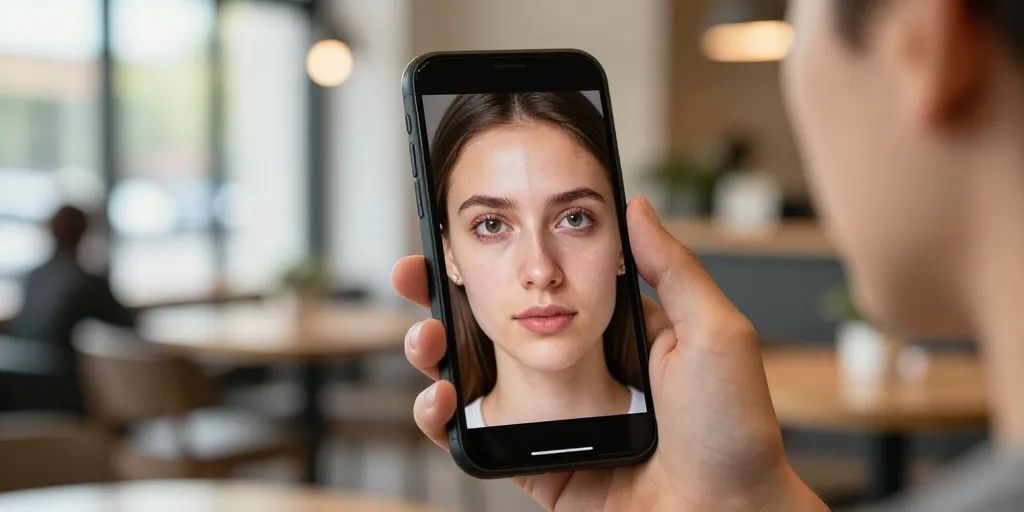
Le web propose désormais des solutions qui traitent une image en un clic avec des modèles IA. Vous testez l’upload instantané, puis vous voyez l’aperçu avant/après en quelques secondes. Ainsi, on ameliore une photo sans ouvrir une application complexe. La simplicité prime pour garder une main sur le rendu final. Un export optimisé réduit le poids sans sacrifier la netteté.
Le tutoriel pas à pas pour obtenir un rendu net et naturel en un clic sur mobile
Le premier geste consiste à ouvrir le site ou l’app et à sélectionner la photo à améliorer. Vous choisissez le mode automatique IA, puis vous laissez l’outil analyser les visages et les textures. Ce rendu reste très naturel et il évite les sur-traitements agressifs. Vous effectuez ensuite des ajustements manuels légers avant l’export final. Ce rendu reste très naturel. Vous vérifiez l’aperçu avant/après puis vous ajustez exposition et netteté. La compatibilité se vérifie sur iPhone et Android avant l’export. Vous exportez en RGB optimisé pour les réseaux sociaux.
La checklist synthétique des réglages essentiels pour exposition couleur netteté et bruit
Le contrôle rapide après l’amélioration automatique évite les artefacts évidents et les teintes bizarres. Vous parcourez ces réglages pour affiner le rendu sans créer d’effets factices. Ce tableau synthétique liste des valeurs sûres à appliquer selon le résultat souhaité. La transition vers un outil adapté se fait ensuite selon budget et besoin.
| Réglage | Objectif | Valeur recommandée |
|---|---|---|
| Exposition | Récupérer les détails sans brûler | –0,2 à +0,3 EV selon l’image |
| Contraste | Renforcer la profondeur | +5 à +15 % |
| Saturation | Rendre les couleurs naturelles | +2 à +10 % |
| Netteté | Améliorer les détails sans halos | +10 à +30 % avec masque si dispo |
| Réduction du bruit | Limiter le grain sans lisser les traits | Faible à moyen selon ISO |
| Upscaling | Augmenter résolution pour impression | 2× à 4× selon source |
Le comparatif pratique des outils en ligne et applications mobiles pour améliorer une photo rapidement
Le choix d’un outil dépend de priorité entre gratuité, qualité IA et confidentialité. Vous testez d’abord les offres freemium pour évaluer la qualité sans engagement financier. Ce tableau simple compare limites et cas d’usage pour gagner du temps lors du choix. La démo gratuite révèle souvent si l’outil colle à vos attentes.
Le tableau comparatif simple des offres gratuites freemium et payantes avec points clés
Le principe est d’aligner prix limites et finalité pour sélectionner l’outil adapté. Vous lisez les critères essentiels puis vous lancez un essai court pour valider le workflow. Ce tableau permet de repérer rapidement les options sans perdre de temps. La prise de décision reste plus simple après un test concret.
| Outil | Plateforme | Idéal pour |
|---|---|---|
| Remini | iOS / Android / Web | Portraits flous |
| Snapseed | iOS / Android | Retouches manuelles rapides |
| Ameliorer Photo | Web | Retouche avancée sans installation |
| Let’s Enhance | Web | Upscaling et améliorations IA |
| Pixlr | Web / Mobile | Édition rapide et filtres |
La sélection conseillée selon portrait paysage photo ancienne ou image pixelisée à restaurer
Le choix commence par définir l’usage final, image sur écran ou impression. Le workflow reste simple : upload, correction en mode IA, réglages fins et export optimisé. La durée moyenne varie entre 5 et 30 secondes selon la taille. Un réglage d’upscaling améliore la netteté visible. Vous testez ensuite la réduction de bruit si nécessaire. La comparaison rapide donne une idée claire du rendu final. Le rappel des limites techniques et des bonnes pratiques pour éviter artefacts et problèmes de confidentialité
Le rappel des limites techniques et des bonnes pratiques pour éviter artefacts et problèmes de confidentialité
La mauvaise qualité source empêche parfois la reconstruction fidèle des détails. Vous prenez des photos en RAW ou en haute résolution pour limiter la perte d’information. Ce que personne ne vous dit souvent concerne la politique de conservation des images sur certains services. La prudence conseille d’éviter l’upload d’images sensibles sur des plateformes non vérifiées. La liste suivante présente des actions concrètes à tester rapidement
- un test d’upload rapide pour valider la qualité ;
- une comparaison avant/après pour détecter les artefacts ;
- des exports en différentes résolutions pour choisir ;
- une vérification de la politique de confidentialité ;
- une sauvegarde locale avant toute modification.
La fin de lecture appelle à l’action sans complexité inutile.
Vous essayez un outil gratuit pour voir le gain immédiat sur vos images. Ce petit geste peut changer votre flux de travail photo au quotidien. Vous pensez ensuite au guide PDF ou à l’inscription pour des tutoriels vidéo si le sujet vous plaît.