Accès la classe
- Préparation : garder identifiant, adresse email et moyen de code, préparer appareil pour capture écran.
- Connexion : accéder rapidement au portail, choisir profil parent, saisir identifiant et mot de passe, puis valider avec Educonnect ou code MFA.
- Notifications et support : activer push et SMS sur mobile, tester la réception, et contacter secrétariat ou référent informatique en cas de problème.
Ce guide explique pas à pas comment accéder rapidement au portail LaClasse en tant que parent, quelles informations utiliser, comment configurer les notifications sur mobile et que faire en cas de problème. L’objectif est de vous permettre d’être prêt le jour d’une réunion ou d’une communication urgente de l’école.
Avant de commencer : vérifications rapides
Avant d’essayer de vous connecter, assurez-vous d’avoir sous la main l’identifiant qui vous a été fourni par l’établissement ou par la collectivité, votre adresse e‑mail personnelle (souvent format prenom.nom@domaine), et un moyen de recevoir un code (SMS, e‑mail ou application d’authentification) si une double authentification est activée. Préparez aussi un appareil sur lequel prendre une capture d’écran au besoin pour le support.
Étapes pour se connecter via le portail LaClasse
- Ouvrez le portail LaClasse fourni par l’établissement (adresse web de la collectivité ou du groupe scolaire).
- Cliquez sur le bouton « Se connecter » ou « Mon compte ». Ce bouton est généralement visible en haut à droite de la page d’accueil.
- Choisissez le profil « Parent » si le portail propose plusieurs profils (Parent, Élève, Enseignant).
- Saisissez votre identifiant : il peut s’agir d’une adresse e‑mail type [email protected], d’un code parent remis par l’école ou du login précisé dans la lettre d’accueil.
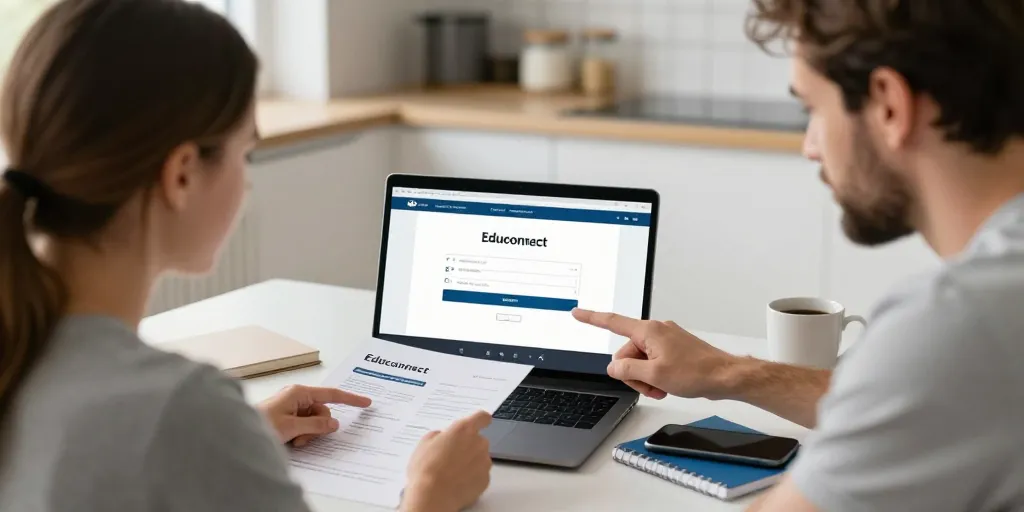
- Entrez votre mot de passe puis validez. Si l’établissement a activé Educonnect, vous serez redirigé vers la page d’authentification Educonnect pour finaliser la connexion.
- Si une validation supplémentaire est demandée (SMS ou application MFA), saisissez le code reçu ou confirmez la notification push pour terminer la connexion.
Format des identifiants : exemples et bonnes pratiques
Les formats courants d’identifiants et les méthodes d’authentification varient selon les académies et les collectivités. Voici quelques exemples pratiques :
| Profil | Forme d’identifiant | Méthode d’authentification | Exemple |
|---|---|---|---|
| Parent | [email protected] ou code parent | Mot de passe, code SMS ou Educonnect | [email protected] |
| Élève | numéro élève ou prenom.nom | Mot de passe initial puis réinitialisation | 12345678 |
| Enseignant | mail académique | Educonnect + MFA possible | [email protected] |
Conseil : notez précisément le format indiqué par l’établissement pour éviter les tentatives infructueuses (ex. presence d’un tiret, point ou code numérique).
Configurer la connexion sur mobile et activer les notifications
Le smartphone est souvent l’outil le plus pratique pour recevoir les messages scolaires. Pour ne rien manquer :
- Téléchargez l’application officielle recommandée par l’établissement (LaClasse ou équivalent) ou utilisez le navigateur mobile en mode sécurisé.
- Dans les paramètres de l’application et du téléphone, autorisez les notifications push, l’accès aux contacts et au stockage si nécessaire pour télécharger les pièces jointes envoyées par l’école.
- Activez également la réception des SMS si vous utilisez ce canal pour les codes de validation.
- Testez la réception en demandant aux enseignants ou au secrétariat d’envoyer un message test avant une réunion importante.
Dépannage rapide : mot de passe oublié, compte bloqué, notifications manquantes
Voici les solutions aux problèmes les plus fréquents :
| Symptôme | Action recommandée | Temps estimé |
|---|---|---|
| Mot de passe oublié | Utiliser la fonction « Mot de passe oublié » via Educonnect ou contacter le secrétariat pour réinitialisation | 5–30 minutes |
| Compte bloqué | Attendre le délai de débloquage automatique ou contacter le référent informatique de l’école | 30 minutes à 48 heures |
| Notifications non reçues | Vérifier les paramètres du téléphone, autorisations de l’app, et tester en local | 5–15 minutes |
Pensez à vérifier le dossier « Indésirables » ou « Spam » de votre boîte mail si vous attendez un lien de réinitialisation. Conservez capture d’écran et identifiant exact pour le support afin d’accélérer le diagnostic.
Contacts et ressources utiles
En cas de difficulté prolongée, contactez :
- Le secrétariat de l’établissement : il connaît souvent la procédure interne et peut déclencher une réinitialisation.
- Le référent informatique de la collectivité ou de l’académie : pour les problèmes techniques complexes ou les blocages de comptes.
- La FAQ et les tutoriels vidéo publiés par l’académie ou la collectivité : utiles pour les procédures pas à pas.
Vérifiez les horaires de support et privilégiez l’envoi d’un e‑mail avec votre identifiant et une capture d’écran du message d’erreur pour une prise en charge plus rapide.