
Coordonnées sans erreur
- Entrée rapide : coller DD avec point décimal et ordre latitude,longitude pour obtenir immédiatement repère dans Maps ou Waze.
- Conversion fiable : utiliser convertisseur ou formule DD↔DMS, vérifier datum WGS84 et précision avant export GPX ou KML final.
- Export sécurisé : générer GPX en UTF-8, nommer le point clairement, tester dans visualiseur puis importer sur GPS voiture.
Le réveil sonne en haut d’un col et l’écran affiche une coordonnée qui ne parle à personne. Une panique passagère s’installe quand le collage échoue et l’itinéraire se perd. Vous voulez coller un point propre et sûr sans tâtonner devant la route. Ce texte montre comment saisir, convertir et exporter des coordonnées GPS rapidement et sans erreur. On vous laisse des exemples prêts à copier et un GPX testable pour votre GPS voiture.
Le guide pas à pas pour saisir des coordonnées GPS dans Google Maps et Waze sur mobile
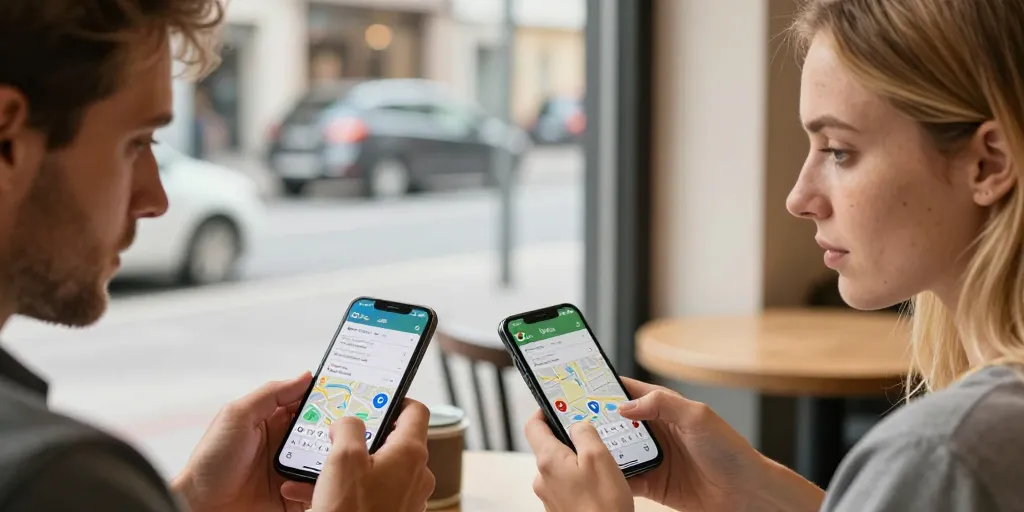
La méthode privilégie des instructions courtes et orientées mobile. Vous avez sous la main un exemple en une ligne pour faire apparaître le repère immédiatement.
La méthode claire pour entrer des coordonnées en degrés décimaux DD dans Google Maps mobile
La barre de recherche de Maps accepte le format DD classique et colle directement la paire lat,long. Le repère apparaît au bon endroit. Votre exemple prêt à copier pour DD : 48.861002, 2.334274. On vérifie le signe négatif pour le sud et pour l’ouest et on rappelle que Maps utilise WGS84 par défaut.
La procédure concrète pour coller des coordonnées dans Waze en évitant erreurs de format
La barre de recherche de Waze accepte généralement les DD avec point comme séparateur décimal et ordre latitude,longitude. Le format compatible pour collage Waze : 48.861002, 2.334274. Votre clavier mobile doit afficher le point décimal sous Android et sous iOS pour éviter les erreurs. On ouvre le point dans Google Maps si Waze ne reconnaît pas la saisie et on vérifie le repère.
Le guide de conversion et d’exportation pour importer des coordonnées dans GPS voiture et fichiers GPX
La conversion sert à réutiliser les mêmes coordonnées sur Garmin et sur le GPS de la voiture. Vous créez un KML ou un GPX simple en quelques étapes et vous téléchargez le fichier pour l’importation.
Le tableau comparatif des formats DD DMS DMM avec exemples prêts à copier pour l’utilisateur
La comparaison montre clairement la syntaxe à utiliser et le séparateur décimal recommandé. Vous copiez l’exemple qui correspond à votre besoin et vous collez dans Maps Waze ou dans un outil de conversion.
| Format | Exemple | Notes pratiques |
|---|---|---|
| Degrés décimaux (DD) | 48.861002, 2.334274 | Utiliser le point décimal ordre latitude,longitude compatible Maps/Waze |
| Degrés minutes secondes (DMS) | 48°51’39.61″N 2°20’3.39″E | Nécessite souvent conversion pour GPS et attention aux symboles |
| Degrés minutes décimales (DMM) | 48 51.6602, 2 20.0565 | Parfois accepté mais vérifier espace et séparateur |
La conversion DD↔DMS se fait avec une formule simple ou via un outil en ligne qui renvoie immédiatement un DD propre. Vous générez un KML ou un GPX contenant des
- La conversion doit vérifier le datum WGS84.
- Le fichier GPX doit contenir des balises bien formées.
- Votre export doit utiliser l’encodage UTF‑8 sans BOM.
- On teste le fichier dans un visualiseur GPX avant importation.
- Le nom du point doit être court et explicite pour le GPS.
La marche à suivre pour convertir, créer et télécharger un fichier GPX ou KML pour importation
La procédure commence par coller le DD valide dans le convertisseur puis par choisir l’export GPX ou KMLe fichier GPX minimal contient une balise
Le repère apparaît au bon endroit.
Le rappel des erreurs fréquentes et des bonnes pratiques pour assurer une navigation fiable
La checklist suivante évite les erreurs les plus communes et elle se lit en quelques secondes avant le départ. Vous reprenez ces points un par un sur votre coordonnée puis vous partez.
La checklist concise pour vérifier format, séparateur et datum avant d’envoyer vers le GPS
La vérification commence par s’assurer de l’utilisation du point décimal et de l’ordre latitude,longitude. Le signe négatif pour le sud et pour l’ouest se contrôle visuellement avant l’envoi. Votre appareil doit être configuré en WGS84 pour éviter les décalages. On compare la position avec un repère connu quand c’est possible.
WGS84 est le datum standard.
Le tableau de dépannage rapide pour les problèmes fréquents rencontrés sur Maps Waze et GPS embarqués
La lecture du tableau permet d’identifier rapidement le symptôme la cause probable et la solution immédiate. Vous appliquez la correction pertinente avant de reprendre la route.
| Symptôme | Cause probable | Solution rapide |
|---|---|---|
| Point introuvable | Format incorrect ou séparateur virgule inattendu | Reformater en DD avec point et retenter la recherche |
| Localisation décalée | Datum ou signe négatif erroné | Vérifier WGS84 et signe latitude/longitude |
| Import GPX échoue | Fichier mal formé ou encodage incorrect | Ouvrir le GPX dans un éditeur et reexporter en UTF‑8 |
La FAQ essentielle et les ressources pratiques pour reproduire les actions rapidement
La sélection de questions fréquentes cible les problèmes immédiats et elle fournit des réponses prêtes pour les featured snippets. Vous trouverez aussi des liens vers le convertisseur en ligne et vers le GPX d’exemple à télécharger.
La sélection de questions fréquentes avec réponses courtes pour les featured snippets
La réponse à comment écrire une coordonnée en DD : 48.861002, 2.334274. Vous lisez pourquoi Waze ne reconnaît pas une coordonnée : format erroné ou point absent. Le moyen simple pour convertir DMS en DD : utiliser la formule degrés + minutes/60 + secondes/3600 ou un convertisseur en ligne.
DD utilise un point décimal.
La dernière recommandation : testez l’exemple prêt à copier dans Maps téléchargez le GPX et regardez la vidéo courte pour voir le collage et la validation. Vous partez ainsi avec une coordonnée fiable et un fichier GPX prêt pour votre appareil.