Exporter contacts sim
- Limite système : apple interdit l’écriture de contacts sur la SIM depuis iOS, seule l’importation est proposée.
- Méthode recommandée : exporter un fichier vCard via iCloud puis l’importer sur un appareil Android ou outil fiable pour copier vers la SIM.
- Précautions : effectuer une sauvegarde VCF, tester avec trois contacts et vérifier la compatibilité SIM pour éviter doublons et pertes.
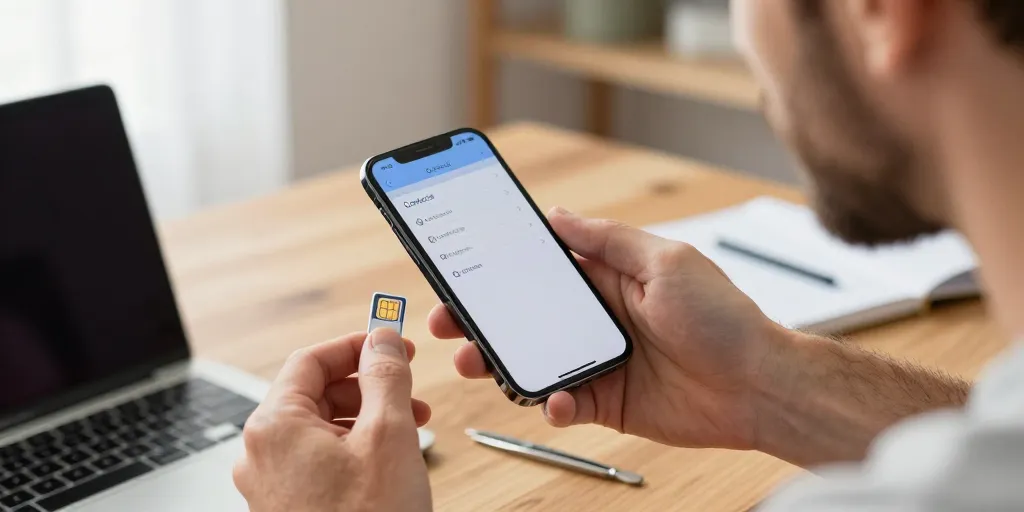
L’iPhone ne peut pas écrire des contacts sur la carte SICette limite vient d’iOS : Apple n’offre que l’importation depuis une SIM, pas l’écriture dessus. Pour transférer vos contacts, il faut exporter un fichier vCard (VCF) via iCloud puis l’importer via un Android ou un logiciel tiers fiable.
Le constat clair sur l’impossibilité d’écrire des contacts iPhone sur une SIM
Apple ne propose pas d’option pour enregistrer un contact directement sur la SIM dans les réglages Contacts. L’option visible sous Réglages > Contacts permet seulement d’importer depuis une SIM vers l’iPhone. Pour éviter la perte de temps, exportez vos contacts depuis iCloud comme première action.
La raison technique et les choix d’Apple qui empêchent l’écriture sur la SIM
Apple privilégie la synchronisation via iCloud et la gestion centralisée des contacts. La SIM stocke peu de champs (souvent juste nom et numéro) alors que les fiches iPhone contiennent emails, photos, notes et plusieurs numéros. Les décisions d’Apple visent la cohérence et la sécurité, ce qui rend la SIM obsolète pour les usages modernes.
La synthèse des alternatives rapides sans logiciel pour récupérer vos contacts
La méthode la plus simple reste l’export VCF depuis iCloud puis l’importation sur un Android pour copier vers la SILes alternatives rapides sont efficaces selon le nombre de contacts et le matériel disponible. Testez d’abord sur trois contacts avant d’automatiser le processus pour éviter les doublons.
- 1/ Export iCloud : ouvrez iCloud.com, sélectionnez Contacts, exportez la vCard.
- 2/ Importer sur Android : copiez le fichier VCF sur l’Android puis utilisez Contacts > importer vers la SIM.
- 3/ Partage direct : envoyez des fiches par message si vous n’avez que quelques contacts à transférer.
| Méthode | Temps estimé | Coût | Appareil requis |
|---|---|---|---|
| Export iCloud → Android | 10–20 minutes | gratuit | compte iCloud + téléphone Android |
| Partage via SMS/email | 5 minutes par contact | gratuit | tout téléphone |
| Conversion CSV→VCF sur PC | 15–45 minutes selon le nombre | gratuit ou logiciel payant | PC/Mac |
Les méthodes pratiques détaillées pour copier des contacts iPhone vers une SIM
Je classe les méthodes par simplicité et coût en commençant par la plus évidente : l’export iCloud. Chaque méthode nécessite quelques vérifications avant de lancer l’opération. Pensez à sauvegarder un VCF local et à tester sur 3 contacts.
La méthode gratuite via iCloud export VCF puis import sur un Android
Ouvrez un navigateur et allez sur icloud.com puis connectez-vous avec votre identifiant Apple. Sélectionnez Contacts, cochez tous les contacts et choisissez exporter vCard pour obtenir un fichier .vcf. Sur l’Android, copiez le fichier et utilisez Contacts > paramètres > importer/exporter > importer vers la SIM.
- Matériel nécessaire : compte iCloud actif et téléphone Android.
- Doublons : activez la gestion des doublons sur Android ou nettoyez le VCF avant l’importation.
- Compatibilité SIM : vérifiez le format nano/micro et l’adaptateur pour les anciennes SIM.
Le choix des logiciels payants et précautions de sécurité à suivre
Un logiciel payant devient utile si vous gérez des milliers de contacts, si vous voulez conserver tous les champs ou si vous n’avez pas d’Android. Sélectionnez un outil avec des avis vérifiés, politique de confidentialité claire et prise en charge macOS/Windows. Sauvegardez toujours le VCF localement et supprimez les copies temporaires après le transfert.
Le guide de vérification dépannage et choix selon votre situation
Vérifiez d’abord la synchronisation iCloud et l’espace disponible avant d’exporter. Contrôlez le format du fichier (.vcf) et testez l’import avec 3 contacts pour valider l’affectation des champs. Gardez une copie sur votre ordinateur et retirez les données sensibles des fichiers temporaires après usage.
La checklist pratique pour vérifier avant de transférer les contacts
Synchronisez vos contacts iPhone avec iCloud et confirmez que toutes les fiches sont présentes sur iCloud.com. Exportez une vCard et ouvrez-la sur le PC pour vérifier les champs (nom, numéro, email). Testez l’import sur un Android avant d’effacer quoi que ce soit sur le téléphone.
- Sauvegarde : conservez le VCF local avant toute manipulation.
- Test : transférez d’abord 3 contacts.
- Compatibilité : vérifiez le type de SIM et l’adaptateur si nécessaire.
Les conseils pour choisir la meilleure méthode selon votre situation
Si vous passez à Android, utilisez l’export iCloud → import Android : c’est gratuit et fiable. Si vous n’avez qu’un vieux téléphone basique, préférez le partage par SMS/email pour quelques contacts seulement. Si vous avez un PC et souhaitez contrôler les champs, faites une conversion CSV→VCF puis importez avec un outil de confiance.
Besoin d’un fichier d’exemple vCard ? Téléchargez un VCF simple depuis un site de confiance ou exportez une fiche test depuis iCloud. Consultez l’aide Apple Support pour l’importation depuis la SIM : support.apple.com et gardez la sauvegarde avant toute opération.