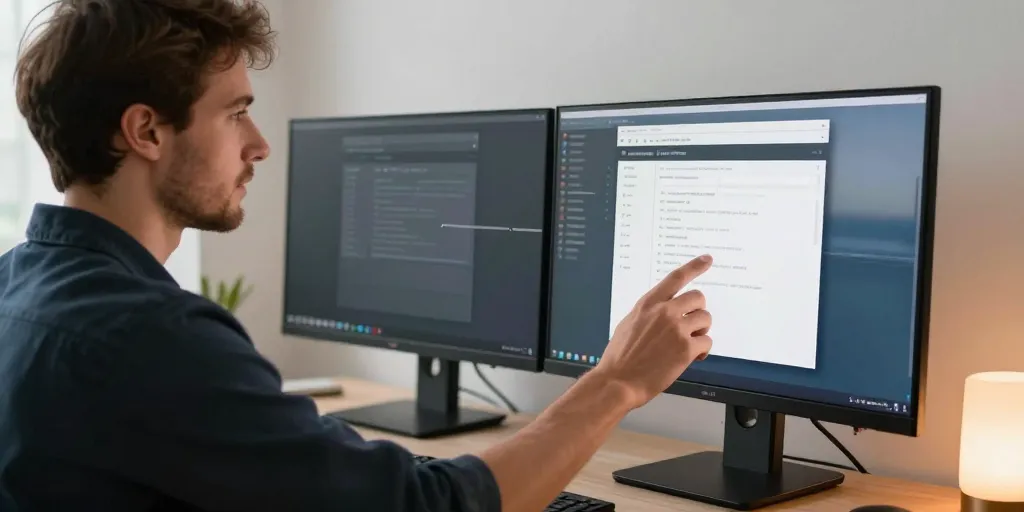
Marc gagne trois secondes à chaque manipulation grâce au combo Windows + Maj + Flèche. Ce raccourci propulse n’importe quelle fenêtre vers l’écran adjacent sans toucher à la souris. Les utilisateurs perdent trop de temps à glisser des éléments manuellement sur des dalles haute définition. Cette méthode fonctionne parfaitement sur Windows 10 et 11 pour optimiser le flux de travail. Dans un monde professionnel où la gestion de l’information est devenue le nerf de la guerre, chaque seconde économisée sur des tâches répétitives se transforme en minutes de concentration pure gagnées sur une journée de huit heures.
Un raccourci Windows domine les débats ergonomiques
Le fonctionnement est d’une simplicité désarmante mais son impact est massif. Vous maintenez les touches Windows et Maj enfoncées tout en appuyant sur la flèche gauche ou droite. La fenêtre saute immédiatement d’un moniteur à l’autre sans changer de dimension. Cette commande reste l’outil indispensable pour quiconque travaille avec plusieurs écrans simultanément. La précision de cette manipulation surpasse largement le pointeur de la souris, surtout lorsque vous utilisez des écrans de résolutions différentes, comme un ordinateur portable en 1080p couplé à un moniteur externe en 4K.
Le glisser-déposer traditionnel souffre de plusieurs défauts techniques. Premièrement, il demande une coordination œil-main qui interrompt le flux cognitif. Deuxièmement, si les écrans ne sont pas parfaitement alignés dans les paramètres système, votre curseur peut se bloquer contre un bord invisible, créant une frustration inutile. Le raccourci clavier ignore ces barrières virtuelles et téléporte littéralement l’application là où vous en avez besoin.
Windows et Maj déplacent tout avec cohérence
Les proportions de votre interface restent identiques lors du passage sur le second affichage. Vous évitez ainsi de redimensionner manuellement chaque cadre après un déplacement laborieux. Le système mémorise l’état de la fenêtre pour assurer une continuité visuelle parfaite. Imaginons un tableur Excel complexe : en un clin d’œil, il passe de votre écran secondaire vertical à votre écran principal horizontal, s’adaptant instantanément aux nouvelles limites physiques sans perdre le focus sur la cellule active.
Les bénéfices de cette méthode sont multiples :
- Vitesse d’exécution : La bascule s’opère en une fraction de seconde, éliminant le temps de trajet du curseur.
- Gestion du ratio : Le contenu s’adapte sans déformation à la nouvelle résolution d’écran, conservant le ratio d’aspect initial.
- Confort ergonomique : Vos mains ne quittent pas le clavier durant vos sessions de production intensive, réduisant ainsi les risques de troubles musculosquelettiques liés à l’usage excessif de la souris.
- Focus mental : En évitant de chercher le curseur des yeux, vous restez concentré sur la tâche en cours.
La souris offre une flexibilité pour les débutants
Le glisser-déposer par la barre de titre convient aux utilisateurs privilégiant une approche visuelle classique. Windows 11 améliore cette expérience grâce au système Snap Assist qui facilite l’aimantation des cadres. Cette interface graphique aide à organiser l’espace de travail avec une précision millimétrée, mais elle reste intrinsèquement plus lente que le clavier. Snap Assist est idéal pour diviser un écran en zones précises, mais pour le simple transfert d’un moniteur à un autre, il ne fait pas le poids face à la puissance des touches Windows et Maj.
| Opération logicielle | Raccourci clavier spécifique | Impact utilisateur |
| Transfert latéral | Windows + Maj + Flèches | Productivité immédiate et fluide |
| Ancrage rapide | Windows + Flèches | Organisation géométrique de l’espace |
| Agrandissement | Windows + Flèche Haut | Focus amélioré sur une seule tâche |
| Réduction générale | Windows + Touche D | Accès au bureau en cas d’urgence |
| Gestion multi-bureaux | Windows + Ctrl + Flèches | Séparation des contextes pro et perso |
La maîtrise de ces outils réduit le stress lié à la gestion de multiples sources d’informations. Vous transformez votre bureau en une station de travail dynamique et réactive. Les gains de temps cumulés sur une année deviennent significatifs pour les métiers du numérique. Un développeur ou un monteur vidéo qui manipule des dizaines de fenêtres par heure peut économiser jusqu’à vingt minutes par jour simplement en automatisant ses déplacements de fenêtres.
Récupérer une fenêtre devenue invisible ou perdue
Les configurations multi-écrans provoquent parfois des bugs d’affichage après le débranchement d’un matériel, notamment avec les stations d’accueil pour ordinateurs portables. Votre application reste ouverte mais s’affiche sur un écran virtuel inexistant physiquement. C’est le syndrome de la fenêtre fantôme. Plutôt que de redémarrer votre session ou de fouiller dans les paramètres d’affichage, il existe une séquence de sauvetage méconnue.
Le menu de secours clavier pour les fenêtres égarées
Vous sélectionnez l’icône concernée dans la barre des tâches en cliquant dessus une fois. Ensuite, vous tapez la combinaison Alt + Espace. Un petit menu contextuel apparaît, souvent dans un coin de l’écran ou même hors champ. Une pression sur la touche L active immédiatement la fonction de déplacement manuel. À ce stade, n’utilisez pas la souris. Appuyez sur n’importe quelle flèche directionnelle de votre clavier. La fenêtre se retrouve alors « accrochée » à votre curseur. Il vous suffit de bouger la souris pour que la fenêtre réapparaisse miraculeusement au centre de votre écran principal.
Cette manipulation technique sauve régulièrement des projets bloqués par un affichage fantôme lors des présentations en salle de réunion ou lors du passage du bureau au télétravail. Elle démontre que la connaissance approfondie du système d’exploitation permet de surmonter les limitations matérielles sans frustration.
Aller plus loin avec PowerToys et FancyZones
Pour les utilisateurs les plus exigeants, Microsoft propose une suite d’outils gratuits nommée PowerToys. L’un de ses modules, FancyZones, permet de définir des zones d’ancrage personnalisées sur vos écrans. Contrairement au Snap Assist de base, FancyZones vous laisse créer des grilles complexes, par exemple une grande zone centrale flanquée de deux colonnes étroites. En maintenant une touche spécifique pendant que vous déplacez une fenêtre (ou en utilisant des raccourcis clavier dédiés), vous pouvez placer vos applications dans ces zones avec une précision chirurgicale.
C’est la solution ultime pour ceux qui travaillent sur des écrans ultra-larges (Ultrawide) où la gestion classique des fenêtres devient insuffisante. En divisant un écran de 49 pouces en quatre ou cinq zones distinctes, on atteint un niveau de multitâche impossible à reproduire manuellement.
L’alternative Apple et son écosystème Mission Control
macOS propose une philosophie différente mais tout aussi efficace. Apple mise sur Mission Control, une vue d’ensemble accessible d’un geste sur le trackpad ou d’une touche. Le bouton vert des fenêtres, souvent sous-utilisé, permet d’envoyer une application vers un iPad via la fonction Sidecar, transformant la tablette en second moniteur sans fil. La fonction Universal Control pousse le concept encore plus loin en permettant d’utiliser une seule souris et un seul clavier pour piloter un Mac et un iPad côte à côte, faisant passer les fenêtres et les fichiers d’un système à l’autre avec une fluidité déconcertante.
Les utilisateurs de Mac profitent d’une intégration matérielle qui simplifie la transition entre les écrans. Le système gère intelligemment la mémoire des positions pour chaque périphérique connecté. Si vous débranchez votre écran externe, macOS rapatrie toutes les fenêtres sur l’écran principal, et si vous le rebranchez, il les remet exactement là où elles étaient. Cette stabilité logicielle renforce le confort d’utilisation au quotidien et évite les manipulations manuelles fastidieuses.
L’adoption de ces automatismes change radicalement votre perception de l’informatique de bureau. Vous ne subissez plus les caprices de vos moniteurs mais vous les pilotez avec une expertise certaine. Ces réflexes deviennent vite une seconde nature pour optimiser chaque seconde de votre temps de travail. Que vous soyez sur Windows, macOS ou Linux, l’investissement de quelques minutes pour apprendre ces raccourcis clavier se rentabilise en quelques jours seulement. La fluidité du flux de travail n’est pas qu’une question de puissance processeur, c’est avant tout une question d’harmonie entre l’utilisateur et son interface.
En fin de compte, la technologie doit s’effacer devant la création et l’analyse. En éliminant les frictions liées à la manipulation des fenêtres, vous libérez de l’espace mental pour ce qui compte vraiment : votre contenu, vos idées et votre productivité. Devenez un athlète du clavier et redécouvrez le plaisir d’un environnement de travail parfaitement maîtrisé.