- Le balayage tactique : l’organisation de trois discussions prioritaires au sommet élimine le stress des recherches manuelles quotidiennes.
- L’épinglage de messages : cette fonction crée une bannière cliquable pour accéder instantanément aux informations essentielles du chat.
- La maintenance logicielle : le nettoyage du cache et les mises à jour garantissent la réactivité des gestes sur iPhone.
La surcharge d’informations sur WhatsApp fait perdre en moyenne plusieurs minutes par jour à chercher le bon contact. Pour un utilisateur d’iPhone comme Marc, jonglant entre impératifs professionnels et échanges personnels, la dispersion des informations est une source de stress. WhatsApp propose des fonctionnalités natives pour stabiliser les conversations cruciales en haut de l’écran, évitant ainsi de perdre du temps en défilement inutile. Ce guide détaille les manipulations tactiques sur iOS pour transformer une liste de discussions chaotique en un centre de communication parfaitement organisé et efficace.
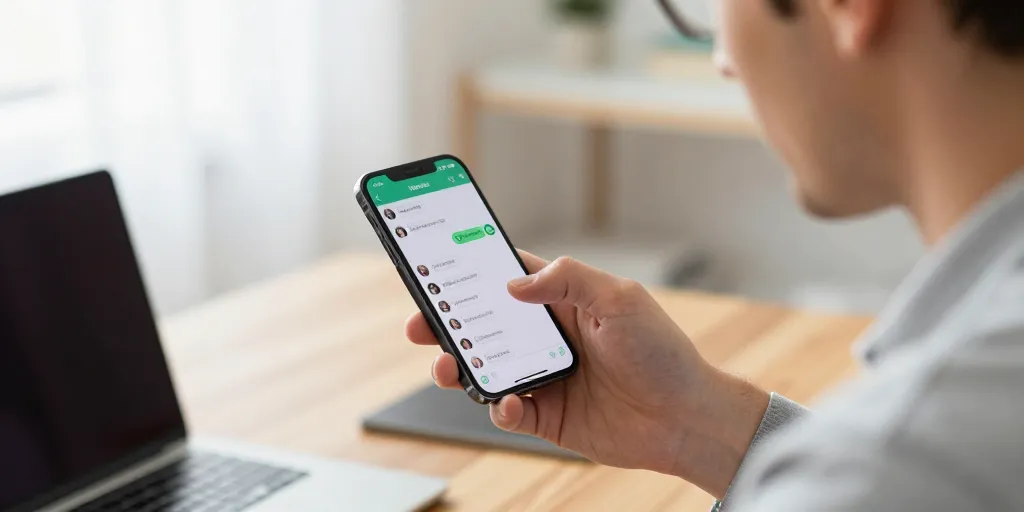
La technique de balayage permet d’organiser la liste des conversations prioritaires sur iOS
Le gain de temps se chiffre en secondes à chaque ouverture de l’application, ce qui cumule une efficacité réelle sur la durée d’une semaine. L’esprit se libère de la recherche manuelle pour se concentrer uniquement sur le contenu du message à traiter. Apple a optimisé ses gestes pour que cette manipulation devienne un réflexe naturel pour le propriétaire d’un iPhone.
| Fonctionnalité | Action sur iPhone | Résultat visuel |
|---|---|---|
| Épingler une discussion | Balayage vers la droite | Position fixe en haut de liste |
| Détacher une discussion | Balayage vers la droite puis Détacher | Retour à l’ordre chronologique |
| Archiver une discussion | Balayage vers la gauche | Masquage de la vue principale |
| Mettre en sourdine | Pression longue puis Silence | Icône de haut-parleur barré |
Une petite punaise grise marque les discussions fixées pour les distinguer du reste de la masse. Ce repère visuel discret suffit à guider l’œil vers les zones de haute importance sans polluer l’interface. L’utilisateur garde ainsi la main sur la hiérarchie de son flux de communication sans subir l’algorithme temporel.
1/ Accès rapide : la réduction de la charge mentale passe par la fin de la recherche manuelle des contacts.2/ Gestes intuitifs : le système d’Apple privilégie les mouvements tactiles plutôt que les listes de menus interminables.3/ Icône distinctive : une punaise grise identifie immédiatement les conversations prioritaires dans le flux.
Le geste vers la droite active instantanément la fonction de mise en favori du contact
L’exécution du geste demande une précision simple mais redoutable sur l’écran tactile de l’iPhone. Un glissement franc de la gauche vers la droite sur le nom du contact révèle les options cachées. Le bouton bleu Épingler apparaît alors comme une solution immédiate pour fixer l’échange de manière durable.
Une seule pression valide le choix et déplace la bulle de discussion au sommet de l’écran. Cette position reste immuable, même si de nouveaux messages arrivent dans d’autres conversations moins importantes. Le confort de lecture s’en trouve amélioré pour les professionnels qui doivent rester réactifs en toutes circonstances.
Le balayage doit être effectué avec fluidité pour éviter d’ouvrir accidentellement la discussion. Les boutons apparaissent avec une animation rapide qui confirme la prise en compte de l’ordre par le système. À mon sens, c’est l’une des interactions les plus réussies de l’application sur le plan de l’ergonomie mobile.
Les restrictions imposées par Meta limitent le nombre de discussions fixées au sommet
Meta restreint l’usage de cette fonction à trois discussions maximum pour éviter de saturer l’écran principal. Ce plafond force l’utilisateur à faire des choix drastiques sur ses réelles priorités quotidiennes. Les groupes et les chats individuels se partagent ces trois emplacements privilégiés sans aucune distinction technique.
Vous devez retirer un favori existant si vous souhaitez en ajouter un nouveau après avoir atteint cette limite. Cette règle impose une rotation régulière des projets en cours selon l’actualité de votre travail. La clarté de l’interface dépend directement de cette discipline de tri manuel que l’on s’impose.
Certains utilisateurs trouvent cette limite trop basse pour une gestion de projet complexe. Pourtant, cette contrainte technique agit comme un filtre qui empêche de transformer le haut de l’écran en un second bazar numérique. La sobriété reste l’alliée d’une productivité saine sur smartphone.
Les fonctionnalités d’épinglage de messages spécifiques facilitent le suivi des données
La gestion interne des chats permet de conserver des données volatiles comme une adresse ou un code d’accès de bureau. Un message épinglé crée une bannière cliquable située juste sous le nom de votre interlocuteur. Cet outil transforme un simple texte en une note de rappel constante et accessible sans effort.
Cette fonction s’avère particulièrement efficace dans les groupes où les consignes changent fréquemment au fil des heures. Les membres voient l’information essentielle sans avoir à remonter des centaines de lignes de texte inutiles. La fluidité du partage d’information gagne ainsi en précision chirurgicale pour toute l’équipe.
1/ Raccourci visuel : l’épinglage crée une zone de texte fixe sous le profil du contact.2/ Durées variables : l’utilisateur choisit la période de mise en avant selon l’urgence du propos.3/ Usage pro : les règles de groupe deviennent visibles pour chaque nouvel arrivant sans répétition.
La gestion de la durée de visibilité assure une clarté optimale dans les échanges de groupe
Une pression prolongée sur une bulle de texte active le menu contextuel nécessaire à l’épinglage. L’application propose ensuite trois options de durée pour s’adapter à la pertinence réelle du message. Le choix de sept jours correspond souvent au cycle de vie d’une tâche hebdomadaire classique en entreprise.
Cliquer sur la bannière transporte instantanément l’utilisateur au moment précis de l’envoi initial du message. Ce saut temporel évite de perdre le contexte global de la discussion lors d’un rappel d’information technique. La navigation interne devient aussi intuitive que le défilement général de l’interface principale de l’iPhone.
Les messages épinglés expirent automatiquement une fois le délai choisi par l’expéditeur ou l’administrateur écoulé. Cette automatisation évite l’accumulation d’informations obsolètes qui pourraient induire les collaborateurs en erreur. L’interface s’auto-nettoie pour ne laisser place qu’aux priorités du moment présent.
Les solutions aux erreurs courantes garantissent le bon fonctionnement de l’application Apple
Certains bugs d’affichage peuvent parfois masquer les options de balayage sur les modèles d’iPhone qui ne sont pas à jour. Un redémarrage forcé de l’application WhatsApp résout généralement ces petits conflits logiciels de manière immédiate. La stabilité de l’outil repose sur une maintenance logicielle régulière effectuée par l’utilisateur.
La version de votre système iOS doit rester récente pour supporter les dernières évolutions ergonomiques déployées par Meta. Une incompatibilité logicielle peut brider l’accès aux nouvelles options de durée d’épinglage des messages individuels. Le nettoyage du cache système libère aussi de la mémoire pour une réactivité optimale du clavier et des gestes.
L’espace de stockage saturé sur un iPhone ralentit souvent l’exécution des balayages latéraux dans les listes de discussions. Supprimer les fichiers médias volumineux permet de retrouver une fluidité parfaite lors de l’organisation des priorités. L’optimisation de l’espace sur WhatsApp repose sur la combinaison intelligente de ces méthodes pour gagner en réactivité au quotidien.