- La synchronisation Google : elle automatise la protection des données via le cloud pour une restauration immédiate sur un nouveau terminal.
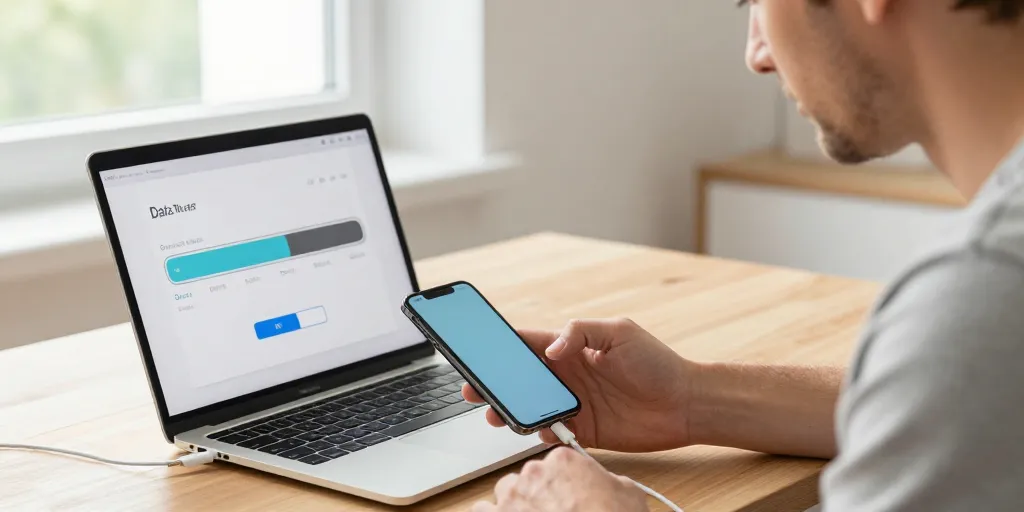
- Le transfert filaire : il permet de copier manuellement les bases de données vers un ordinateur via une connexion USB stable.
- Les outils tiers : ils exportent les conversations en formats PDF ou CSV pour garantir un archivage sécurisé ou juridique.
Les solutions de sauvegarde intégrées aux smartphones Android et aux comptes Google
Google gère déjà vos courriels et vos contacts avec une efficacité redoutable. Vous gagnez un temps précieux en lui confiant aussi la protection de votre messagerie mobile. Votre compte Gmail centralise la protection continue de vos données personnelles sans intervention manuelle de votre part.
L’utilisation des outils officiels de la firme de Mountain View garantit une sécurité maximale pour vos échanges privés. Vous limitez les risques de fuites vers des serveurs tiers peu scrupuleux en restant dans cet écosystème. Les protocoles de chiffrement appliqués protègent l’intégrité de vos conversations contre les interceptions malveillantes.
La synchronisation automatique des messages via le service de stockage Google Drive
Vous activez la fonction de sauvegarde dans les paramètres système de votre terminal en quelques secondes. Votre téléphone envoie alors une copie régulière sur le cloud dès qu’il est branché sur secteur et connecté au réseau Wi-Fi. Cette méthode invisible en arrière-plan vous assure une tranquillité d’esprit totale au quotidien.
La récupération des messages s’effectue instantanément lors de la connexion sur un nouvel appareil Android. Vous retrouvez l’intégralité de vos fils de discussion en saisissant simplement vos identifiants Google habituels. Cette fluidité logicielle élimine les manipulations complexes souvent rebutantes pour les utilisateurs moins technophiles.
Le transfert manuel des données textuelles par l’intermédiaire d’un simple câble USB
La connexion filaire demeure l’option la plus robuste pour manipuler des volumes importants de données. Vous profitez d’une vitesse de transfert stable et rapide même si votre connexion internet est défaillante. Le câble USB standard reliant le mobile au PC permet de copier non seulement les textes mais aussi les pièces jointes volumineuses.
Le copier-coller des dossiers de base de données permet un archivage brut directement sur votre disque dur. Vous devez cependant identifier le chemin d’accès précis dans la mémoire interne pour copier les fichiers .db ou .xml correspondants. Cette technique offre un contrôle total sur l’emplacement physique de vos archives numériques.
| Méthode | Cible de stockage | Niveau de sécurité | Mode de transfert |
| Google Drive | Serveurs cloud | Très haute | Automatique |
| Câble USB | Disque dur local | Maximale | Manuel |
| Logiciel PC | Mémoire ordinateur | Haute | Sélectif |
| App Play Store | Email ou Cloud | Variable | Programmé |
Après avoir exploré les solutions intégrées , il est utile de se pencher sur des outils externes pour obtenir plus de flexibilité dans l’organisation des fichiers.
Les outils tiers et les logiciels spécialisés pour exporter les SMS vers un ordinateur
Les logiciels de bureau transforment votre petit écran de mobile en une interface de gestion complète et lisible. Vous naviguez dans vos conversations avec un confort visuel nettement supérieur au smartphone pour trier vos messages. Ces outils permettent souvent d’extraire des conversations spécifiques plutôt que l’intégralité de la base de données.
Le choix d’un outil reconnu par la communauté technologique évite les risques liés aux logiciels malveillants. Vous devez privilégier les programmes qui affichent des avis d’utilisateurs positifs et des mises à jour fréquentes. Une extraction sécurisée des données protège votre vie privée tout en garantissant la pérennité de vos archives.
La sélection d’applications mobiles performantes disponibles sur la plateforme Play Store
L’installation d’utilitaires spécialisés comme SMS Backup and Restore facilite grandement la création de fichiers exportables. Ces applications convertissent vos messages dans des formats universels que votre ordinateur peut lire sans logiciel propriétaire. Vous gardez ainsi la main sur vos données indépendamment des mises à jour constructeurs.
La programmation d’envois automatiques vers une boîte mail simplifie la consultation de vos anciens messages à distance. Vous recevez un fichier récapitulatif à l’intervalle de votre choix pour ne jamais perdre le fil de vos échanges. Cette méthode hybride combine la mobilité du smartphone et la puissance de stockage du PC.
- 1/ SMS Backup and Restore : cet utilitaire gratuit crée des fichiers XML compressés vers le cloud ou un stockage local.
- 2/ Pulse SMS : ce service permet de synchroniser et de sauvegarder vos textes depuis n’importe quel navigateur internet.
- 3/ Microsoft Mobile Connect : Windows intègre cet outil pour synchroniser vos notifications et vos messages en temps réel.
Les formats d’exportation adaptés pour une impression ou un archivage à valeur juridique
Le format PDF assure une mise en page figée idéale pour présenter des preuves devant une instance officielle. Les juges et les huissiers privilégient ce type de document car il est difficilement modifiable après sa création. Vous conservez les horodatages et les numéros d’expéditeurs de manière claire et lisible.
Les fichiers CSV ou TXT permettent une recherche textuelle rapide dans des milliers de messages archivés sur votre poste de travail. Vous pouvez importer ces données dans un tableur pour classer vos échanges par date ou par contact. Cette structure facilite l’analyse de gros volumes de données pour un usage professionnel ou personnel.
En combinant ces outils logiciels et les bons formats d’exportation , l’utilisateur dispose d’une archive sécurisée et parfaitement organisée sur son ordinateur.