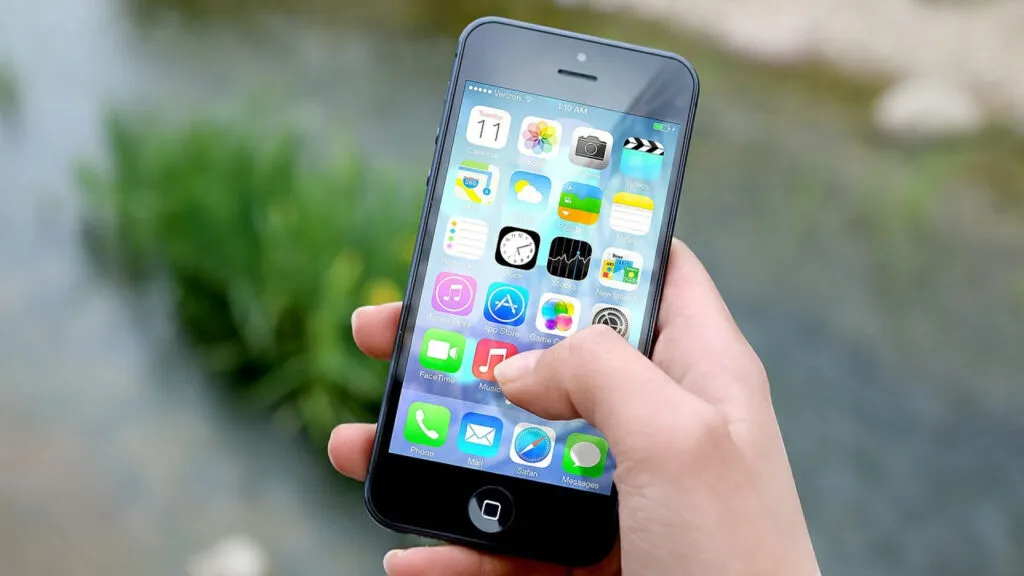
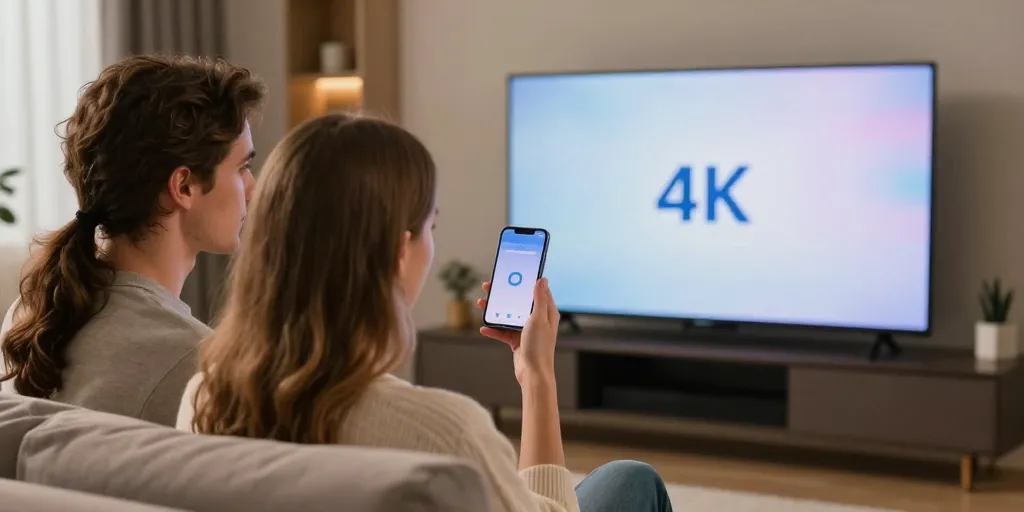
- Le protocole AirPlay 2 : cette technologie sans fil diffuse en haute définition vers les téléviseurs intelligents via un réseau wifi domestique.
- La recopie d’écran : l’accès au centre de contrôle permet un jumelage sécurisé par code pour mieux protéger les données.
- L’option filaire hdmi : cette alternative garantit une stabilité sans latence, idéale pour les usages professionnels ou les jeux vidéo.
Le paysage audiovisuel contemporain a connu une mutation radicale ces dernières années avec l’avènement des téléviseurs intelligents. En France, plus de 80 % des foyers sont désormais équipés d’une télévision connectée, ouvrant la voie à une convergence sans précédent entre nos terminaux mobiles et nos écrans de salon. L’iPhone, véritable ordinateur de poche, contient désormais l’essentiel de notre vie numérique : photos de famille, vidéos de vacances, présentations professionnelles et accès illimité aux services de streaming. Cependant, l’écran réduit du smartphone limite parfois l’immersion ou le partage collectif. Apprendre à projeter l’écran de son iPhone sur une Smart TV est devenu une compétence numérique indispensable. Que vous soyez chez des amis, au bureau ou dans votre salon, il existe une multitude de solutions adaptées à chaque situation technique pour transformer votre petit écran en une fenêtre cinématographique monumentale.
La révolution AirPlay 2 le standard de la diffusion sans fil
Apple a développé le protocole AirPlay pour simplifier radicalement l’écosystème de partage entre ses appareils. Initialement réservé aux boîtiers Apple TV, ce protocole s’est largement démocratisé avec la version AirPlay 2. Cette technologie de pointe permet non seulement de diffuser de la vidéo en haute définition, mais aussi de synchroniser l’audio sur plusieurs appareils compatibles dans différentes pièces. Le principe fondamental d’AirPlay repose sur le réseau local. Pour que la magie opère, votre iPhone et votre téléviseur doivent impérativement être connectés au même point d’accès Wi-Fi. Cette liaison invisible remplace avantageusement les câbles tout en conservant une qualité de signal impressionnante. Les données sont compressées intelligemment pour éviter les saccades tout en préservant la fidélité des couleurs et la netteté des détails.
Procédure détaillée pour activer la recopie d’écran
Le lancement d’une session de partage d’écran sur iPhone est un modèle d’ergonomie. Pour commencer, déverrouillez votre iPhone et faites glisser votre doigt depuis le coin supérieur droit de l’écran vers le bas pour faire apparaître le Centre de contrôle. Si vous possédez un modèle d’iPhone plus ancien avec un bouton principal, le balayage se fait de bas en haut. Cherchez l’icône représentée par deux rectangles superposés, nommée Recopie de l’écran. En appuyant sur ce bouton, votre iPhone scanne instantanément votre environnement à la recherche d’appareils compatibles. Une liste s’affiche alors, mentionnant le nom de votre Smart TV ou de votre récepteur. Lors de la première connexion, une mesure de sécurité supplémentaire s’active : un code à quatre chiffres apparaît sur l’écran de votre téléviseur. Vous devez saisir ce code sur votre iPhone pour établir un jumelage sécurisé. Cette étape garantit que personne d’autre ne peut diffuser de contenu sur votre écran sans votre autorisation explicite.
Une compatibilité étendue aux géants de l’industrie
Pendant longtemps, l’écosystème Apple est resté fermé, mais la pression des utilisateurs a poussé la firme de Cupertino à collaborer avec les principaux fabricants de téléviseurs. Aujourd’hui, les marques leaders comme Samsung, LG, Sony et Vizio intègrent nativement le support AirPlay 2 dans leurs systèmes d’exploitation respectifs. Par exemple, sur une télévision Samsung équipée de Tizen, la détection est automatique. Chez LG, le système WebOS permet même de contrôler certaines fonctions de la télévision directement depuis l’iPhone. Sony, de son côté, intègre AirPlay au sein de son interface Google TV, offrant ainsi une double compatibilité avec les systèmes Android et Apple. Cette interopérabilité est un atout majeur car elle évite aux consommateurs l’achat systématique d’un boîtier supplémentaire coûteux.
Le tableau suivant permet de comparer les différentes options de connexion sans fil disponibles sur le marché actuel :
| Type de technologie | Matériel requis | Qualité maximale | Usage recommandé |
| AirPlay 2 natif | Smart TV compatible | 4K HDR | Photos et vidéos personnelles |
| Apple TV 4K | Boîtier externe Apple | 4K Dolby Vision | Cinéma et streaming intense |
| Google Chromecast | Dongle HDMI ou Android TV | 1080p à 4K | Applications tierces |
| Applications de cast | Logiciel dédié | Variable | Anciennes Smart TV |
La stabilité absolue grâce à la connexion filaire
Malgré les progrès fulgurants du Wi-Fi, il existe des situations où la connexion sans fil montre ses limites. Les environnements urbains saturés d’ondes ou les murs épais peuvent provoquer des latences ou des déconnexions intempestives. Pour les professionnels effectuant une présentation cruciale ou pour les amateurs de jeux vidéo mobiles exigeant une réactivité instantanée, le câble reste la solution souveraine. La liaison filaire offre une bande passante garantie et une immunité totale face aux interférences électromagnétiques. C’est l’assurance d’une image fluide qui ne pixellise jamais, même lors de scènes d’action rapides.
Choisir le bon adaptateur pour votre modèle d’iPhone
Le choix du matériel dépend directement de la génération de votre smartphone. Pour les possesseurs d’iPhone 14 ou de modèles antérieurs, il est nécessaire d’utiliser un adaptateur Lightning vers Digital AV. Ce petit boîtier blanc dispose d’un port HDMI femelle et d’un port Lightning supplémentaire pour permettre la recharge simultanée de l’appareil. Pour les utilisateurs de l’iPhone 15 et des générations suivantes, le passage au port USB-C simplifie encore les choses. Un simple câble USB-C vers HDMI de bonne qualité suffit pour relier directement le téléphone à la télévision. Il est fortement recommandé d’utiliser des accessoires certifiés par Apple pour éviter les problèmes de protection de contenu numérique (HDCP) qui pourraient empêcher la lecture de films sur Netflix ou Disney Plus.
Solutions logicielles pour les anciens téléviseurs
Si votre téléviseur est une Smart TV de première génération sans support AirPlay, tout n’est pas perdu. De nombreuses applications disponibles sur l’App Store permettent de jeter un pont entre votre iPhone et votre écran via des protocoles universels comme le DLNA. Des applications comme Replica ou AirBeamTV sont spécialisées dans la capture de flux vidéo en temps réel. Elles fonctionnent en créant un enregistrement d’écran local qui est ensuite envoyé sous forme de flux de données vers une application réceptrice sur la TV ou vers un navigateur internet. Bien que cette méthode puisse introduire un léger décalage de quelques millisecondes, elle s’avère parfaitement fonctionnelle pour diffuser un diaporama de photos ou naviguer sur des sites web en grand format.
Voici un comparatif des performances entre les modes filaires et sans fil :
| Critère technique | Mode Sans Fil (AirPlay) | Mode Filaire (HDMI) |
| Temps de latence | Environ 100 à 500 ms | Proche de 0 ms |
| Consommation batterie | Élevée | Nulle (si branché) |
| Simplicité d’installation | Immédiate | Nécessite un câble |
| Portée d’utilisation | Toute la pièce | Limitée par le câble |
Optimiser l’expérience de diffusion
Pour profiter pleinement de votre installation, quelques réglages sont essentiels. Assurez-vous que votre iPhone est à jour avec la dernière version d’iOS, car Apple publie régulièrement des correctifs améliorant la stabilité d’AirPlay. Sur votre téléviseur, vérifiez également les mises à jour logicielles dans les paramètres système. Un point crucial souvent négligé concerne le format de l’image : sur de nombreux téléviseurs, il faut désactiver le surbalayage (Overscan) dans les réglages d’image pour éviter que les bords de l’écran de l’iPhone ne soient rognés. Enfin, si vous utilisez la diffusion pour la musique, sachez qu’AirPlay 2 permet de transformer votre télévision en un véritable hub audio, capable de jouer de la musique en parfaite synchronisation avec d’autres enceintes compatibles dans votre domicile.
Dépannage des problèmes courants
Il arrive parfois que l’icône AirPlay disparaisse ou que la connexion échoue. Dans la majorité des cas, un simple redémarrage du routeur Wi-Fi résout le problème de visibilité entre les appareils. Une autre cause fréquente est l’activation d’un mode d’économie d’énergie trop agressif sur l’iPhone, qui peut brider les capacités de transmission de données. Assurez-vous également que le Bluetooth est activé sur votre iPhone, car il aide souvent à la détection initiale de la télévision avant que le Wi-Fi ne prenne le relais pour le transfert des données lourdes. Si le problème persiste, vérifiez que votre télévision n’est pas connectée à un réseau invité, car ces réseaux isolent souvent les appareils les uns des autres pour des raisons de sécurité.
En conclusion, projeter l’écran de son iPhone sur une télévision est devenu une opération à la portée de tous. Que vous privilégiez la liberté totale offerte par le sans fil avec AirPlay 2 ou la robustesse technique d’une liaison HDMI, les options sont variées et performantes. Cette technologie transcende l’usage individuel du smartphone pour en faire un outil de partage collectif puissant. En suivant ces conseils et en choisissant la méthode adaptée à votre équipement, vous transformerez chaque session de visionnage en un moment de confort et de plaisir visuel optimal.