
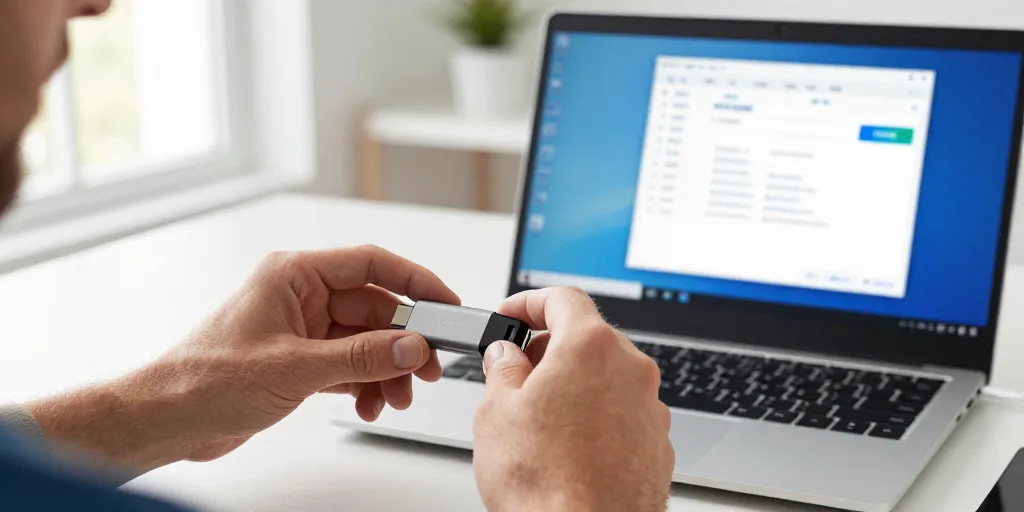
- L’utilitaire Rufus : ce logiciel contourne les barrières imposées par Microsoft pour installer Windows 11 sur des machines jugées obsolètes.
- La rigueur initiale : le choix d’une image disque officielle et l’utilisation d’une clé USB rapide assurent la stabilité du système.
- Le réglage spécifique : la suppression du contrôle TPM 2.0 via l’interface permet d’upgrader le matériel performant sans aucun frais.
Microsoft rejette des millions d’ordinateurs parfaitement fonctionnels à cause de critères de sécurité arbitraires. Rufus résout ce problème en modifiant l’installeur officiel pour supprimer les vérifications de la puce TPM 2.0 . Vous pouvez redonner vie à une machine performante sans acheter un nouveau PC. Cet utilitaire gratuit reste l’outil le plus fiable pour s’affranchir des limites imposées par l’éditeur de Redmond.
La préparation du matériel et la récupération de l’image ISO de Windows 11
La réussite de l’opération dépend d’abord de la qualité des fichiers sources que vous allez manipuler. Vous devez impérativement récupérer une image disque authentique pour éviter les versions modifiées potentiellement malveillantes. La stabilité de votre futur système commence par cette rigueur initiale.
Le matériel utilisé doit répondre à des critères de capacité et de vitesse pour éviter les erreurs durant le processus. Une clé USB de mauvaise qualité peut provoquer des échecs d’écriture frustrants. La préparation minutieuse de vos outils garantit une installation fluide et sans accroc.
Le téléchargement du fichier ISO depuis les serveurs officiels de la société Microsoft
- Source authentique : le portail web de Microsoft fournit l’image disque originale sans aucune altération malveillante.
- Version universelle : le téléchargement de l’ISO multi-édition permet d’installer les variantes Famille ou Pro selon votre licence.
- Configuration linguistique : la sélection de la langue française assure une interface cohérente dès le premier démarrage du système.
Le choix d’une clé USB performante pour garantir la stabilité de l’installation système
- Stockage minimal : le support flash doit posséder au moins huit gigaoctets d’espace libre pour accueillir les fichiers décompressés.
- Vitesse de transfert : l’utilisation d’une norme USB 3.0 ou supérieure réduit le temps d’attente de moitié par rapport aux modèles anciens.
- Prudence préalable : la procédure efface l’intégralité du contenu de la clé sans possibilité de récupération ultérieure des données.
| Composant technique | Limite Microsoft | Tolérance Rufus | Impact système |
| Processeur (CPU) | Génération 8 minimum | Toutes générations | Performances stables |
| Module TPM | Version 2.0 requise | Désactivation possible | Sécurité préservée |
| Espace disque | 64 Go minimum | Adaptation possible | Optimisation du stockage |
| Vérification RAM | 4 Go strictement requis | Contournement actif | Fluidité logicielle |
L’obtention de ces éléments constitue la base indispensable avant de manipuler l’interface logicielle. La transition vers la phase de configuration logicielle demande une attention particulière sur les options de boot.
La configuration de Rufus pour lever les barrières matérielles de votre ordinateur
Le logiciel Rufus agit comme un traducteur capable de simplifier les exigences de l’installateur Microsoft. Vous allez paramétrer l’outil pour qu’il injecte des instructions de contournement directement dans le support de démarrage. Cette phase logicielle détermine la réussite de la lecture de la clé USB par la carte mère.
Rufus intègre des scripts automatisés qui simplifient grandement les manipulations complexes autrefois réservées aux experts en informatique. Ces petits programmes modifient le registre de l’environnement d’installation en temps réel. Cette automatisation réduit drastiquement les risques d’erreur humaine lors de la création du média.
Les réglages spécifiques permettant de supprimer l’exigence de la puce de sécurité TPM
- Importation de l’image : vous sélectionnez le fichier ISO téléchargé après avoir inséré votre clé USB dans le port adéquat.
- Options de personnalisation : une boîte de dialogue spécifique vous propose de supprimer les exigences de Secure Boot et de puce TPM.
- Liberté logicielle : la suppression du compte Microsoft obligatoire permet une utilisation strictement locale de votre session.
Le paramétrage du schéma de partition GPT pour une intégration parfaite au mode UEFI
- Structure moderne : le format GPT est indispensable pour les cartes mères produites durant la dernière décennie.
- Formatage standard : le système de fichiers NTFS assure la gestion correcte des fichiers de grande taille de l’installeur.
- Nommage du média : l’attribution d’une étiquette claire permet d’identifier le support sans erreur dans le menu de démarrage.
| Mode de démarrage | Structure disque | Compatibilité PC | Limite de taille |
| UEFI natif | GPT (GUID Table) | Machines récentes | Jusqu’à 9 Zettaoctets |
| BIOS Hérité | MBR (Master Boot) | Machines anciennes | Maximum 2 Téraoctets |
| Hybride CSM | MBR ou GPT | Transition technique | Variable selon BIOS |
| Sécurisé actif | GPT uniquement | Windows 11 natif | Standard actuel |
La réussite de l’installation de Windows 11 sur un PC non supporté repose entièrement sur cette configuration précise de Rufus. En suivant ces étapes techniques, vous prolongez la durée de vie de votre matériel sans dépenser un euro. Cette procédure reste la méthode la plus fiable pour s’affranchir des contraintes matérielles artificielles sans compromettre votre environnement de travail.
Les ordinateurs plus anciens bénéficient ainsi des dernières innovations logicielles tout en conservant leur efficacité matérielle. Microsoft maintient ses exigences pour pousser à la consommation, mais la réalité technique offre plus de souplesse. Votre matériel mérite cette chance de rester à jour et performant pour les années à venir.