- La configuration initiale, le nerf de la guerre, exige une lumière douce, un code prêt, une patience sans faille, sinon, désillusions garanties.
- La compatibilité technique conditionne tout, vérifiez iOS, modèle, chaque virgule, car Face ID ne pardonne aucune distraction logistique, vraiment aucune.
- La discipline, meilleure alliée de la confidentialité, car entre nettoyage, mises à jour et options bien dosées, Face ID reste fiable, si on garde le contrôle presque obsessionnel.
Regardez votre iPhone. Oui, vous avez là un objet devenu presque trivial, mais qui abrite une frontière technologique dont Face ID incarne la surface la plus avancée. Vous déverrouillez votre appareil d’un simple mouvement de tête, une caméra vous observe et une décision se prend. Les films de science-fiction semblent maintenant bien poussiéreux, vous avancez déjà plus loin, et pourtant tout ceci échappe souvent à l’attention. Vous sentez-vous vraiment serein avec cette reconnaissance biométrique ou gardez-vous un doute, un soupçon lancinant que tout cela pourrait vous échapper ? Le visage capturé une première fois reste la clef de voûte, nul doute, mais Face ID ne fonctionne jamais en pilotage automatique.
En bref, partez explorer chaque menu, chaque page, chaque virgule de ce Face ID qui, d’une idée Apple, devient extension de vous-même. Vous faites bien de revenir sur la configuration initiale, ce moment qui engage presque tout. Préparez-vous à jouer avec la lumière, relancez l’iOS, chassez la poussière invisible sur la lentille. Désormais, personne n’a excuse pour ignorer la complexité derrière la simplicité. Ce mécanisme, en 2025, ne supporte plus le hasard ou la demi-mesure.
Le contexte et les prérequis pour une configuration de Face ID réussie
Pause. Prenez cinq secondes pour examiner l’appareil entre vos mains. Beaucoup s’élancent tête baissée sans même savoir si leur iPhone s’y prête. Il faut cependant, pour que Face ID s’active sans accroc, que le matériel figure dans la bonne case technique, sinon vous risquez de perdre temps et patience. Vérifiez la version iOS, car Apple durcit de plus en plus ses exigences logicielles et restreint les ajouts sur les anciens modèles. En bref, cette anticipation évite bien des colères furtives.
Les appareils et versions iOS compatibles avec Face ID
Votre iPhone se trouve-t-il sur la courte liste des élus ou reste-t-il à la porte du progrès ? Les iPhone des séries 12 à 15, XR et XS inclus, prennent en charge Face ID sans ajustement. Les iPad Pro de troisième génération (11 et 12,9 pouces) n’y échappent plus, tout comme ceux qui réceptionnent les mises à jour iOS 15 ou iOS 17. Il devient judicieux d’assurer cette compatibilité, car rien n’agace plus qu’une fonctionnalité absente pour une raison logistique oubliée. Ce paramètre technique conditionne tout le reste, qu’on le veuille ou non.
Tableau, Les appareils compatibles Face ID par modèle et version iOS
| Modèle | Version iOS minimale | Face ID disponible |
|---|---|---|
| iPhone 12/13/14/15 (toutes tailles) | iOS 15 | Oui |
| iPhone XR/XS (et supérieurs) | iOS 12 | Oui |
| iPad Pro 11″ (toutes générations) | iOS 12.1 | Oui |
| iPad Pro 12,9″ (3e gén. et plus) | iOS 12.1 | Oui |
Les conditions idéales pour l’enregistrement du visage
La lumière, cette chose invisible, devient votre alliée la plus sûre. Par contre, vous évitez les pièces trop sombres, ou les spots agressifs qui dessinent des ombres capricieuses. Otez tout ce qui masque votre visage, lunettes, chapeau, foulard, autant d’obstacles à la justesse de la capture. Cette étape ne souffre aucune précipitation si vous souhaitez une reconnaissance automatique qui ne vous fera jamais faux bond. Pourtant, combien oublient ce détail de lumière douce, et recommencent coûte que coûte, sans comprendre l’échec ?
Les raisons pour lesquelles Face ID optimise la sécurité mobile
Face ID bouleverse le rapport au mot de passe. Vous imposez votre propre signature, non plus une suite de chiffres absurde, et cette singularité vous appartient. Paiements, achats, données chiffrées, tout bascule derrière le verrou visible uniquement par la TrueDepth. Vous ressentez une forme de sérénité nouvelle, même si elle s’accompagne parfois d’un soupçon de paranoïa, audible dans le silence de la pièce. Face ID, de fait, abolit la naïveté du code dont beaucoup se contentaient auparavant.
Les éléments à préparer avant de commencer la configuration
Rien ne commence sans votre code initial, configuré plus tôt, presque machinalement, mais qui prépare le terrain à la biométrie. Vous connectez l’Apple ID, un cadre de confiance invisible mais déterminant pour tout ce qui suit. La mise à jour logicielle, issue de la dernière cuvée Apple, conditionne la compatibilité et les options nouvelles. Repoussez l’activation à plus tard et vous regretterez ce report dès la première alerte système, car tout dépend de la disponibilité totale de l’appareil. En bref, la sécurité demande cette obsession du détail.
La méthode étape par étape pour activer et paramétrer Face ID
Vous tenez votre iPhone, la page réglages ouverte, prêt à plonger. D’ailleurs, Face ID se configure aussi bien sur la plage qu’à la terrasse d’un café, tant que la lumière collabore.
Les accès aux réglages et choix des options Face ID
Votre premier réflexe consiste à entrer dans les Réglages, puis dans la section Face ID et code, la porte d’entrée vers toutes les subtilités. Entrez le mot secret, sentez la tension qui monte, vous customise votre sécurité. Activez Face ID selon l’usage désiré, simple déverrouillage ou achats, vous modulez à votre rythme. Il devient presque tentant de vérifier chaque mois l’adéquation des options à l’évolution de votre quotidien.
La procédure d’enregistrement du visage sur iPhone ou iPad
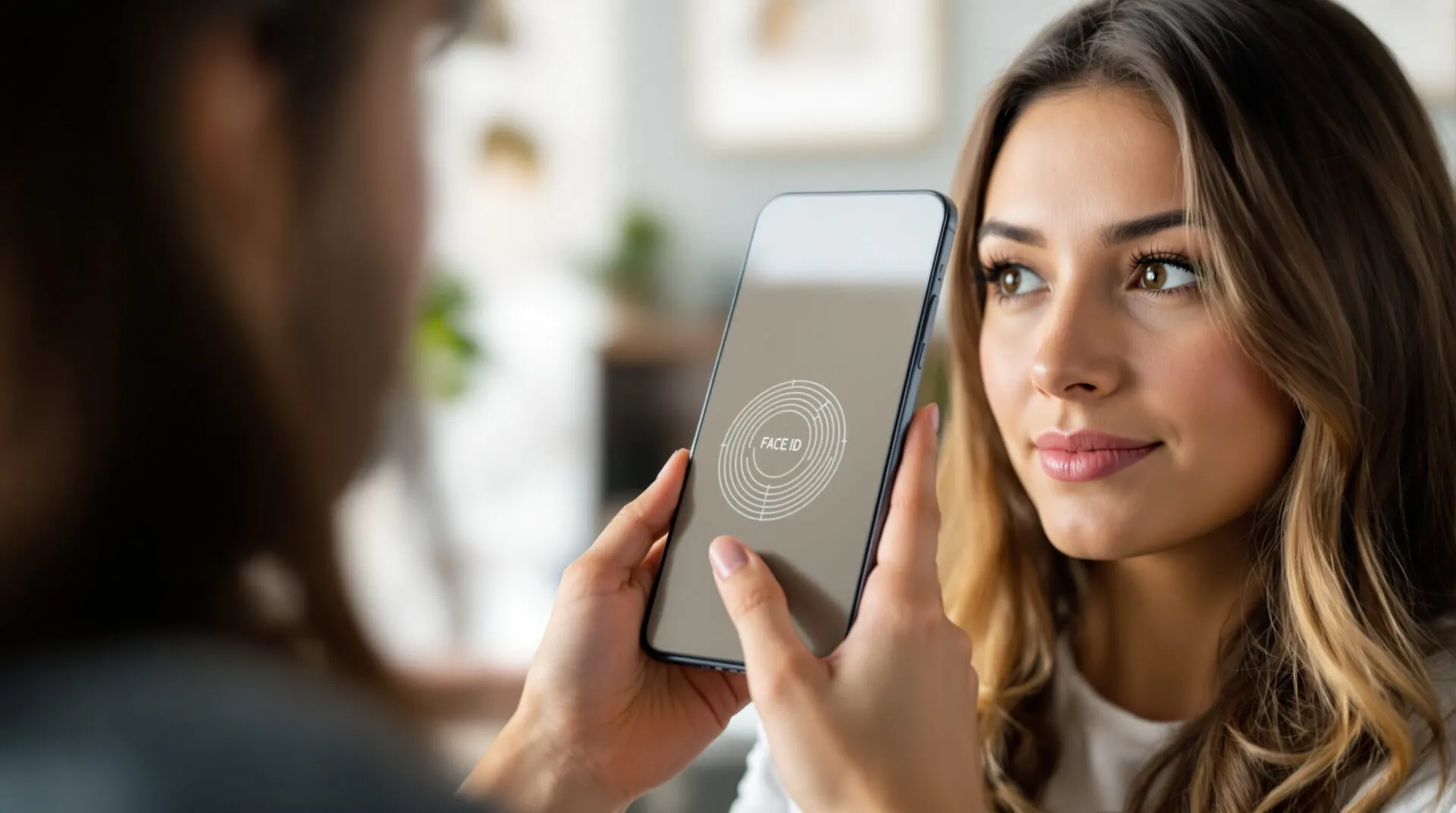
Là, devant la caméra, vous exécutez la danse étrange du balayage, tête lente, allure patiente, rien ne presse. Vous observez le cercle se remplir, alors la caméra saisit chaque angle, chaque particularité physiognomonique. Surtout, ne cédez pas à la tentation du bâclage, cette configuration initiale détermine la fiabilité jour après jour. Contrôlez le rendu, ne ratez pas l’avertissement qui suit, effacez et recommencez si nécessaire ; seul un balayage parfait dissipe l’ombre d’une erreur.
Tableau, Résumé des étapes de configuration Face ID
| Étape | Action | Astuce |
|---|---|---|
| 1 | Ouvrir Réglages, Face ID et Code | Préparer son code de déverrouillage |
| 2 | Démarrer la configuration Face ID | Lunettes retirées si possible |
| 3 | Effectuer le premier balayage du visage | Lumière naturelle recommandée |
| 4 | Effectuer le deuxième balayage du visage | Tourner lentement la tête |
| 5 | Valider et tester le bon fonctionnement | Tester déverrouillage et achats |
Les paramètres supplémentaires pour renforcer la sécurité
Face ID s’étend au-delà du simple déverrouillage, vous autorisez vos achats ou participez à la vie d’une famille connectée en ajoutant un deuxième visage aux droits réduits. Vous adaptez la technologie si vos habitudes évoluent, ajustant options et seuils de validation. Ne sous-estimez jamais le gain de flexibilité, la sécurité s’ajuste donc à votre mode de vie. De fait, Apple vous confie ce contrôle, l’interface guide sans imposer.
Les bonnes pratiques pour maintenir la confidentialité et éviter les erreurs
Entre les mises à jour logicielles et le nettoyage minutieux de la caméra, vous créez votre routine de sécurité. Evitez de dévoiler le code d’accès en public, c’est une faille trop fréquente pour être négligée. Main active sur l’appareil, œil critique sur les autorisations tierces, vous surveillez chaque zone grise, chaque faiblesse potentielle. L’autodiscipline devient l’alliée irremplaçable d’une sécurité durable, tout à fait justifiée en environnement numérique agité.
Les solutions aux problèmes récurrents et aux besoins spécifiques de Face ID
Pause, encore. Les ratés techniques n’ont rien d’exceptionnel, il faut juste l’accepter. Un masque, une lentille sale, un iOS obsolète et Face ID vous boude. Pourtant, votre contrôle reste total, aucune défaillance n’est vraiment fatale, tout à fait surmontable.
Les causes fréquentes d’échec de la configuration ou du fonctionnement
Observez la caméra et vous comprendrez vite d’où vient le problème. Lunettes épaisses, poussière, accessoire quelconque, iOS trop vieux, autant de motifs anodins mais décisifs. Soyez systématique, vérifiez étape par étape avant d’incriminer l’appareil. La discipline et la méthode dissipent neuf fois sur dix l’erreur qui vous bloque, à condition d’y croire jusque dans les détails.
Les manipulations pour résoudre les dysfonctionnements de Face ID
Face ID refuse l’ouverture, redémarrez sans tarder. Contrôlez la mise à jour logicielle, réinitialisez Face ID si besoin, vous régénérez la base. Consultez les ressources Apple en ligne, elles épuisent souvent toutes les questions périphériques sans fausse réassurance. Vous déverrouillez l’appareil, la fluidité revient comme par magie, tout rentre dans l’ordre avec patience.
Les options avancées, configuration avec un masque ou ajout d’un second visage
Vous portez un masque, Face ID sait lire entre les fibres. Depuis iOS 15,4, l’algorithme détecte vos yeux et reconstruit une signature fiable. Vous ajoutez un second visage, jamais sans discernement, évitez d’ouvrir la porte à n’importe qui. Cette exception reste encadrée, rien n’interdit de l’activer provisoirement pour un tiers de confiance. L’époque autorise l’adaptation permanente, l’essentiel est de savoir refermer la porte à temps.
Les points clés pour une utilisation sécurisée et adaptée à tous
Laissez les enfants loin des menus avancés. Ce conseil ne souffre aucune contestation, car la gestion Face ID se doit de rester entre mains adultes. Surveillez chaque accès, chaque usage, assumez ce rôle de gardien numérique. Vous n’avez pas le droit à l’inattention, la confidentialité exige cette vigilance de tous les instants.
Face à l’écran verrouillé, devinez-vous l’intrus ou l’allié ? Vous hésitez une seconde, Face ID tranche dans l’instant, révélant la frontière ténue entre simplicité et maîtrise technique. Ce paradoxe digital s’invite à chaque geste rapide, vous placez la sécurité à la bonne hauteur. Prenez le temps, ajustez, expérimentez, quitte à revenir, car Face ID appartient à celui qui ose toucher chaque réglage.