
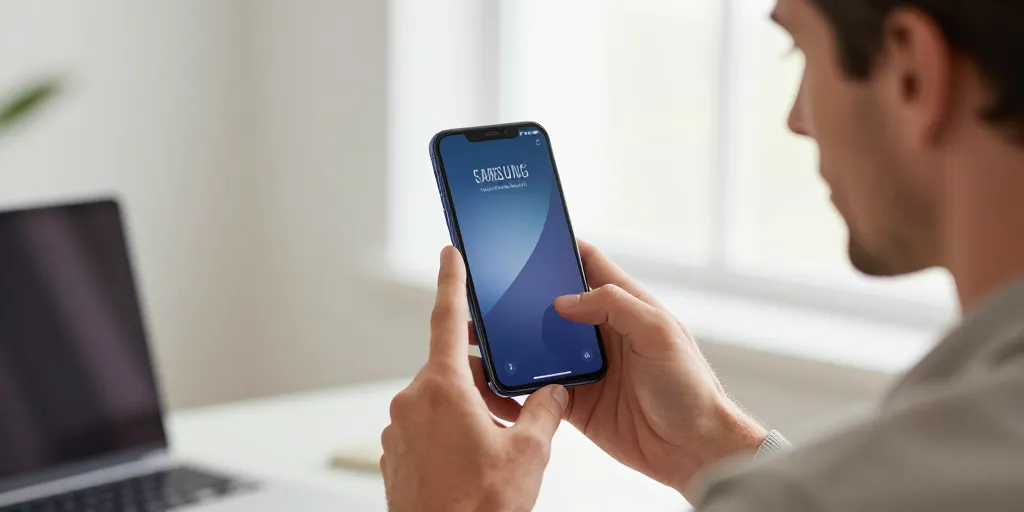
Déverrouillage maîtrisé rapide
- Find My Mobile : utiliser le compte Samsung pour déverrouiller en ligne sans perte de données et localisation activée sans risques si l’appareil est lié.
- Réinitialisation : n’utiliser qu’en dernier recours et sauvegarder auparavant, la réinitialisation supprime tout et peut activer FRP selon le modèle.
- Preuves : fournir facture et pièce d’identité pour obtenir une assistance officielle sécurisée et identifiants.
Une soirée devant l écran et un code oublié vous font froncer les sourcils. La panique monte quand le téléphone réclame ce code que vous ne souvenez plus. Vous réalisez que perdre des données serait douloureux et que la propriété du device doit rester évidente. Ce que personne ne vous dit souvent : la voie officielle garde souvent vos fichiers. Les options rapides existent et elles se choisissent selon l état du compte et de la connexion.
Le guide pas à pas pour enlever le code de déverrouillage selon votre situation
La méthode officielle vient en premier : limiter la casse tout en restant propriétaire du matériel. Vous suivez d abord les méthodes officielles puis envisagez la réinitialisation si toutes les autres échouent.
La solution via Find My Mobile et compte Samsung pour déverrouiller sans perte
La recommandation : Utiliser Find My Mobile ou le compte Samsung quand l appareil est lié au compte et accessible en ligne. Le déverrouillage sans perte de données
Vous vérifiez que l appareil est connecté au réseau et que la localisation est activée avant de tenter l opération. Un verrou FRP lié au compte
Le redémarrage en mode recovery et les conséquences sur les données personnelles et FRP
La recommandation : Réserver le mode recovery aux cas où Find My Mobile est indisponible et suivre la checklist avant de continuer. La réinitialisation efface toutes les données
Les étapes varient selon le modèle et les boutons Volume et Power diffèrent selon la génération Galaxy. Vous faîtes une sauvegarde préalable indispensable et vous notez les identifiants Google avant de continuer. Un reset déclenche parfois FRP bloquant
| Méthode | Avantage principal | Inconvénient principal | Donnée conservée |
|---|---|---|---|
| Find My Mobile | Déverrouillage sans perte de données | Nécessite compte Samsung et connexion | Oui si lié au compte |
| Mode recovery factory reset | Fonctionne sans compte actif | Perte totale des données et FRP possible | Non |
| Outils tiers payants | Peut contourner certains verrous | Risque sécurité et coût élevé | Variable selon outil |
La transition se joue sur la légalité et la préparation des preuves pour éviter les déconvenues. Vous lisez maintenant la partie relative à la préparation administrative et au choix d outils sûrs pour chaque modèle Galaxy.
La préparation la légalité et le choix d outils tiers sûrs pour chaque modèle Galaxy
La recommandation claire pour cette section vérifier la propriété du téléphone et privilégier les outils reconnus. Vous rassemblez factures et justificatifs avant toute démarche non officielle.
Les vérifications administratives à faire pour prouver la propriété de l appareil Samsung
La recommandation : Demander factures ou documents opérateur et préparer identifiants avant toute procédure de déverrouillage. Les preuves accélèrent l assistance officielle
Vous fournissez une pièce d identité et la preuve d achat si vous contactez le support ou un centre agréé. Un ticket opérateur aide parfois
La checklist de sauvegarde avant réinitialisation et le tableau de compatibilité des outils et modèles
La recommandation : Suivre une checklist avant reset sauvegarder photos contacts activer Smart Lock et déconnecter comptes si possible. Vous notez modèle exact Galaxy version Android et état FRP pour choisir un outil compatible. La sauvegarde évite les regrets futurs
- Vous exportez contacts et photos sur un cloud ou un PC
- Vous retirez la carte SIM et la carte SD si présente
- Vous déconnectez le compte Samsung si possible
- Vous notez le numéro de série et le modèle exact
- Vous préparez identifiants Google et Samsung
| Outil | Gratuit ou payant | Modèles Galaxy courants | Risque principal |
|---|---|---|---|
| Outil A fournisseur officiel | Payant | S21 A13 A32 et variantes récentes | Compatibilité partielle et coût |
| Outil B open source | Gratuit | Modèles anciens et bootloader déverrouillé | Complexité technique et sécurité |
| Service agréé Samsung | Variable | Tous modèles avec justificatif | Preuve de propriété requise |
La transition Après la préparation technique et légale la section suivante doit résumer les actions rapides à entreprendre et renvoyer vers l assistance. Vous gardez sous la main les liens officiels et le numéro du centre agréé de votre région.
La meilleure option reste le support Samsung en ligne pour une prise en charge sécurisée. Vous contactez le support via le site officiel ou l application Samsung Members en cas de doute. Une assistance agréée est recommandée
Une vraie question à garder : préférez-vous tenter une manipulation risquée pour gagner du temps ou faire valider votre propriété et récupérer l appareil proprement. Vous choisissez la voie qui vous protège le mieux légalement et techniquement. Le support officiel est souvent lent mais protège vos données et votre garantie.