Le flyer taché au coin d’une table vous rappelle que la moindre imprécision gâche tout. Une URL mal copiée provoque des appels perdus et des visiteurs frustrés. Vous voulez que le lien s’ouvre du premier coup sur un téléphone Android. Ce souci se règle avec un outil simple et rapide qui met l’aperçu devant vos yeux. On garde le contrôle sur l’apparence et sur l’impression pour éviter les mauvaises surprises.
Le guide rapide pour générer un code QR compatible Android avec un outil en ligne
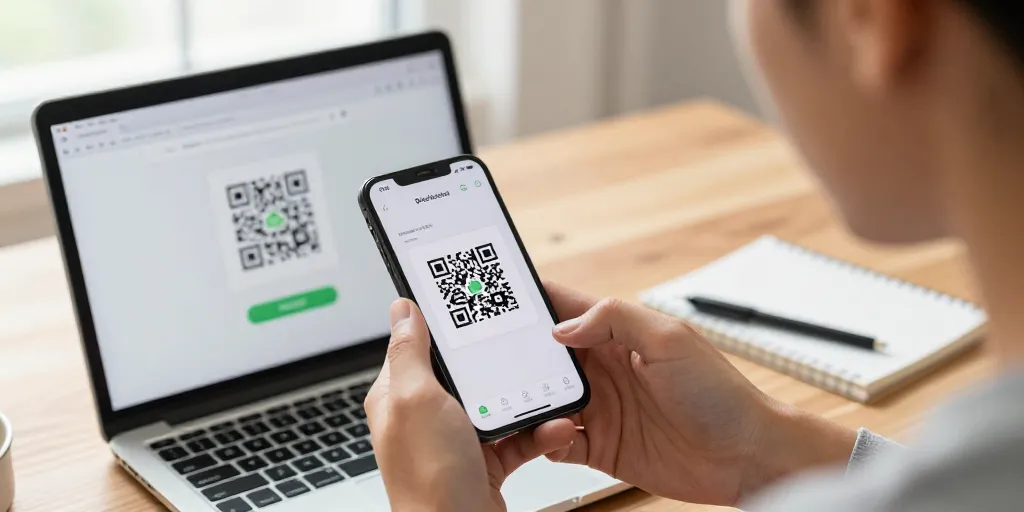
La première étape consiste à créer un code qr en collant l’adresse exacte de la page ou la fiche vCard. Une interface efficace montre le champ URL en haut et un bouton clair intitulé Générer mon QR vous voyez un aperçu en temps réel et vous pouvez choisir PNG ou SVG sans créer de compte. Ce flux doit permettre un téléchargement immédiat pour gagner du temps.
Une règle pratique concerne le format à choisir suivant l’usage final. Vous gardez en tête que le SVG sert l’impression tandis que le PNG va sur le web. Le PNG convient au web rapide.
Le lecteur doit reconnaître ces éléments avant de cliquer pour générer. Une série de contrôles visibles évite d’envoyer un QR illisible à l’imprimeur. Vous testez rapidement avec votre téléphone Android pour valider la compatibilité.
Le champ URL ou type visible en haut. Une étiquette Probe Générer mon QR bien lisible. Vous observez un aperçu en temps réel pour corriger l’URL immédiatement. Ce mode sans inscription accélère le processus et réduit la friction.
- Le champ URL en haut pour saisie rapide.
- Une vignette d’aperçu pour vérification instantanée.
- La sélection PNG et SVG pour exporter selon besoin.
- Les options sans compte pour un téléchargement direct.
Le choix du type de QR selon l’usage statique ou dynamique et la compatibilité mobile
Le besoin de modifier la destination détermine le type à choisir. Une option statique suffit pour un lien fixe imprimé sur un menu ou une carte. Vous préférez un QR dynamique si vous voulez changer la redirection et suivre les scans. Ce choix s’appuie sur la balance entre coût et flexibilité.
La lecture sur Android ne nécessite aucune configuration spécifique. Une chaîne de caractères standard s’ouvre avec l’appareil photo ou une application dédiée. Vous notez que les deux formats restent compatibles pour la majorité des utilisateurs.
| Type | Avantage principal | Limite | Coût habituel | Usage recommandé |
|---|---|---|---|---|
| QR statique | Simple et gratuit | Impossible de modifier la destination | Gratuit | Impression définitive et menus et vCard simples |
| QR dynamique | Redirection modifiable et analytics | Souvent payant ou limité | Freemium ou abonnement | Campagnes marketing et offres temporaires et tracking |
La procédure pas à pas pour créer, personnaliser et télécharger un code QR sans inscription
Le tutoriel en quatre étapes permet de tout faire rapidement et proprement. Une première étape consiste à coller l’URL ou saisir la vCard puis à choisir la couleur. Vous sélectionnez ensuite le niveau de correction et vous ajoutez un logo minimal si nécessaire. Ce workflow se termine par un clic sur Générer puis par le téléchargement en PNG ou SVG. Une recommandation simple s’applique au choix du format d’export. Vous préférez le SVG pour l’impression et le PNG pour le web et pour les réseaux sociaux. Le format SVG est vectoriel.
Le guide technique pour la qualité d’impression, la personnalisation et le suivi des scans
Le respect de la zone calme et du contraste garantit une lecture à tous les angles et à toutes les distances. Une taille minimale d’au moins 2 x 2 cm s’impose pour un usage de proximité et une visibilité immédiate. Vous choisissez un niveau de correction adapté si vous intégrez un logo afin d’éviter la perte de données. Ce point technique réduit les erreurs d’impression et les scans ratés.
Le format vectoriel reste la meilleure option pour l’imprimeur. Une exportation en PDF ou SVG évite la pixellisation sur grand format. Vous exportez en PNG 300 dpi si le support est uniquement numérique. Le DPI 300 garantit netteté web.
Le paramétrage pour la résolution, la zone calme, la taille minimale et correction d’erreur
Le checklist imprimable inclut la quiet zone équivalente à quatre modules et le contraste fort. Une correction H est priorisée quand un logo coupe des modules centraux. Vous exportez en 300 dpi pour le PNG et vous préférez le SVG pour les grands formats. Ce protocole évite les QR illisibles sur papier glacé ou mat. La vectorielle garantit une impression nette. Une vérification avec un scanner Android valide le rendu final. Vous conservez une copie SVG pour de futures adaptations.
La comparaison des formats d’export PNG SVG PDF et des options selon l’usage imprimé ou web
Le choix du format dépend de l’usage et du support final. Une matrice d’usage aide à décider rapidement entre SVG PDF et PNVous évitez le JPEG pour les QR à cause de la compression et des artefacts. Ce conseil simple protège la lisibilité et la fidélité des motifs.
| Format | Avantage principal | Usage recommandé | Paramètre conseillé |
|---|---|---|---|
| SVG | Vectoriel infinie échelle | Affiches et impressions grand format | Exporter sans profil couleur et test de lecteur mobile |
| Prêt pour imprimeur | Cartes et flyers et documents professionnels | Inclure bleed si demandé et conserver vectoriel | |
| PNG | Raster haute résolution | Usage web et réseaux sociaux | 300 dpi et fond transparent si nécessaire |
Le niveau H protège le logo. Le taux de correction H permet. Les Android lisent QR sans réglages. Le petit conseil final s’adresse aux personnes qui impriment en grand tirage. Une dernière vérification sur plusieurs modèles de smartphone évite les retours clients. Vous prenez en considération la matière du support et la taille réelle du QR pour obtenir un scan fiable. Le prochain geste consiste à tester un exemplaire avant toute production massive. Une checklist imprimable vous accompagne pour vérifier contraste taille et quiet zone. Vous imaginez la suite et vous adaptez en fonction des retours sur le terrain.