
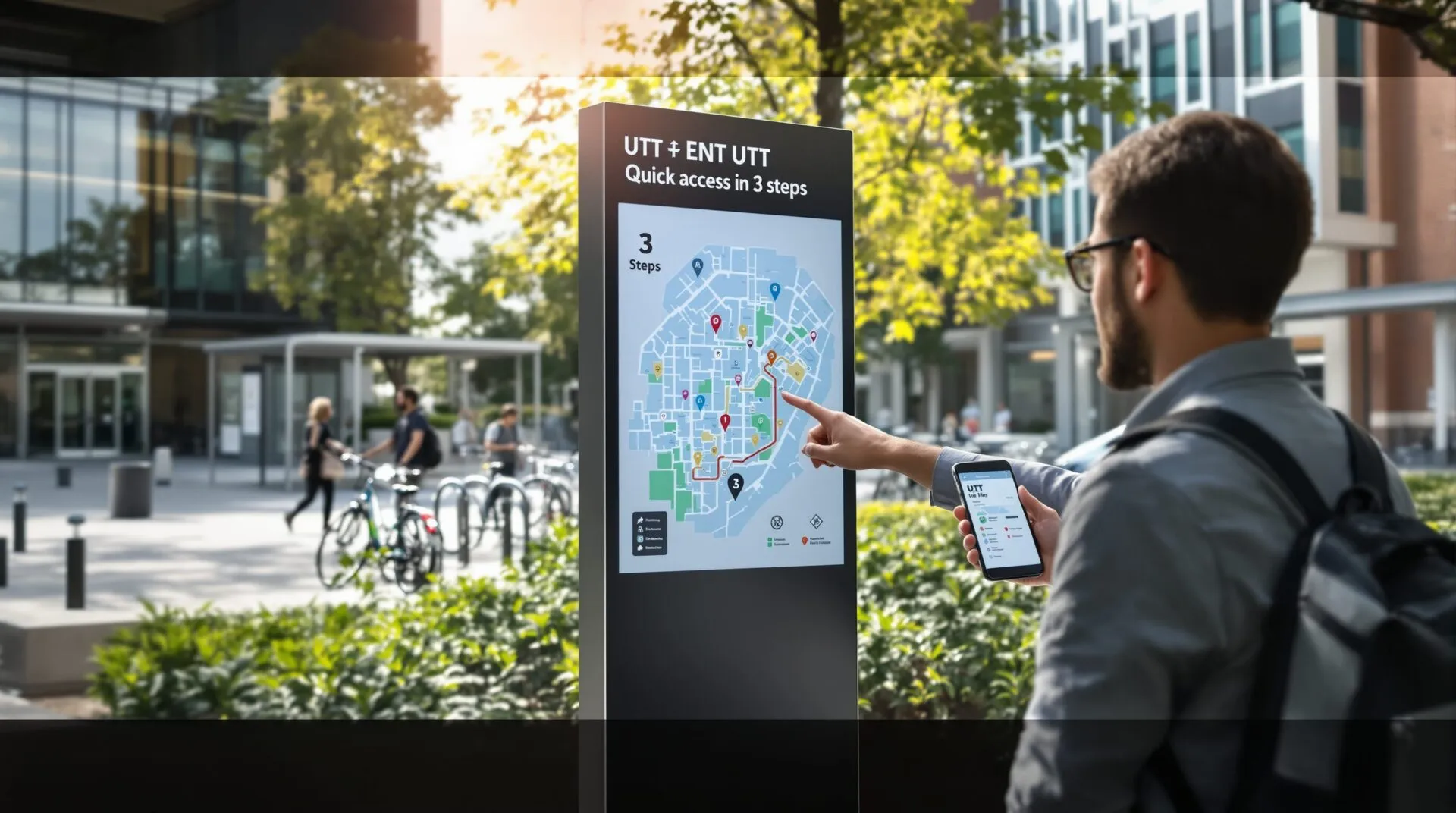
Accès ent rapide
- Bouton officiel : la page doit afficher un accès direct en haut, immédiatement, pour éviter les recherches inutiles.
- Activation initiale : préparer le mail d’activation et le code, suivre le tutoriel vidéo court et précis pour valider chaque étape.
- Support et réinitialisation : utiliser la FAQ et le formulaire, joindre captures d’écran et pièce d’identité si nécessaire pour débloquer rapidement.
Le matin d’un étudiant pressé le smartphone sonne devant la porte virtuelle de l’école. La page de l’ENT peut sembler labyrinthique quand la connexion coince. Les mails d’activation perdus et les mots de passe oubliés ajoutent à la panique. Une méthode claire et rapide réduit ce temps perdu en secondes utiles. Vous apprendrez un plan simple en trois étapes pour accéder efficacement aux services essentiels.
Le guide d’accès rapide à l’ENT UTT en trois étapes pour se connecter sans délai.
Le bouton d’accès officiel doit être visible dès l’ouverture pour éviter les recherches inutiles. La version mobile doit proposer un CTA visible au-dessus de la ligne de flottaison. Le bouton officiel en haut. Vous ciblez ensuite un tutoriel court et une checklist avant la connexion pour vérifier les éléments essentiels.
Le premier accès et activation du compte étudiant UTT expliqué pas à pas en images.
Le premier accès commence généralement avec l’identifiant au format UTT et un code initial envoyé par mail. La procédure d’activation demande parfois un délai avant le renvoi du lien. Une capture d’écran simplifie la procédure. Vous regardez le tutoriel vidéo d’une à deux minutes pour valider chaque étape rapidement.
Le tutoriel visuel gagne à être accompagné d’une checklist pratique pour le premier accès. La liste ci-dessous rappelle les éléments à préparer avant de lancer l’activation.
- Le mail d’activation contenant l’identifiant et le code.
- La connexion depuis un navigateur supporté sans extensions bloquantes.
- Les captures d’écran des messages d’erreur pour le support.
- Un smartphone avec notifications activées pour la messagerie.
- Votre pièce d’identité prête en cas de blocage sévère.
La page de connexion et le bouton d’accès direct visibles en priorité sur mobile et desktop.
Le CTA « Accéder à l’ENT » doit être contrasté pour être repéré en un coup d’œil. La priorité mobile oblige le placement au-dessus de la ligne de flottaison pour gagner du temps. Le CTA visible simplifie l’accès. Vous insérez des liens directs vers Moodle messagerie et dépôt depuis le bloc d’accès rapide pour éviter les menus profonds.
| Étape | Action rapide | Ressource recommandée |
|---|---|---|
| Étape 1 | Accéder au portail ENT via le bouton officiel visible | URL officielle ENT UTT et bouton CTA en haut de page |
| Étape 2 | Activer le compte étudiant avec le code reçu par mail | Tutoriel pas à pas et vidéo de 1–2 minutes |
| Étape 3 | Accéder aux services clés : Moodle messagerie dépôt | Bloc Accès rapide avec liens directs et icônes |
Cette transition conduit aux solutions rapides pour les incidents fréquents et à l’utilisation des services essentiels. La priorité porte su
r l’autonomie avant de contacter le support pour gagner en réactivité. Le formulaire support raccourcit le délai. Vous suivez une petite checklist avant d’ouvrir un ticket pour accélérer la prise en charge.
La gestion des problèmes courants et l’accès aux services clés après connexion depuis l’ENT.
Le support helpdesk devient la seconde option quand les réinitialisations automatiques échouent. La FAQ structurée doit être visible pour résoudre souvent les incidents sans délai. Le mot de passe se réinitialise. Vous ciblez ensuite le formulaire de compte bloqué et les horaires du support pour intervenir rapidement.
La réinitialisation du mot de passe et la procédure à suivre en cas de compte bloqué.
Le chemin vers l’outil de réinitialisation se trouve dans la page de connexion ou dans la FALa procédure demande une vérification d’identité et un délai pour la mise à jour des accès. Une capture d’écran des erreurs aide. Vous notez les horaires du support et les informations à fournir pour débloquer un compte rapidement.
La navigation vers Moodle messagerie et dépôt de fichiers sécurisés pour le travail étudiant.
La navigation vers Moodle messagerie et FileSender se fait depuis le bloc Accès rapide pour éviter les menus dispersés. Le paramétrage des notifications mobile se réalise en quelques clics pour suivre les messages et les dates de rendu. Le bloc accès regroupe les services. Vous contrôlez les limites de taille pour les dépôts et utilisez FileSender ou une compression pour les fichiers volumineux.
| Erreur fréquente | Cause probable | Solution recommandée |
|---|---|---|
| Mot de passe oublié | Identifiant correct mais mot de passe non reconnu | Utiliser l’outil de réinitialisation et changer depuis un navigateur supporté |
| Compte non activé | Activation initiale non complétée ou mail d’activation expiré | Renvoi du mail d’activation ou contacter le support étudiants |
| Compte bloqué après tentatives | Trop de tentatives de connexion erronées | Attendre délai automatique ou contacter helpdesk avec preuve d’identité |
| Échec dépôt fichier volumineux | Limite de taille ou mauvaise plateforme | Utiliser FileSender ou compressions et vérifier quota |
Cette checklist relie chaque étape à l’objectif immédiat comme consulter un cours rendre un devoir ou recevoir un message. Le lecteur gagne du temps en validant les prérequis avant la connexion pour éviter les interruptions. La vérification du navigateur simplifie l’accès. Vous gardez ces points en tête pour passer rapidement à l’étape suivante.
Un dernier conseil technique : privilégier mobile-first et ajouter FAQ schema pour améliorer la visibilité. Le meta title et la meta description se rédigent pour capter l’intention des recherches étudiants. Vous testez la page sur mobile et desktop pour vérifier que les liens directs fonctionnent sans friction.