
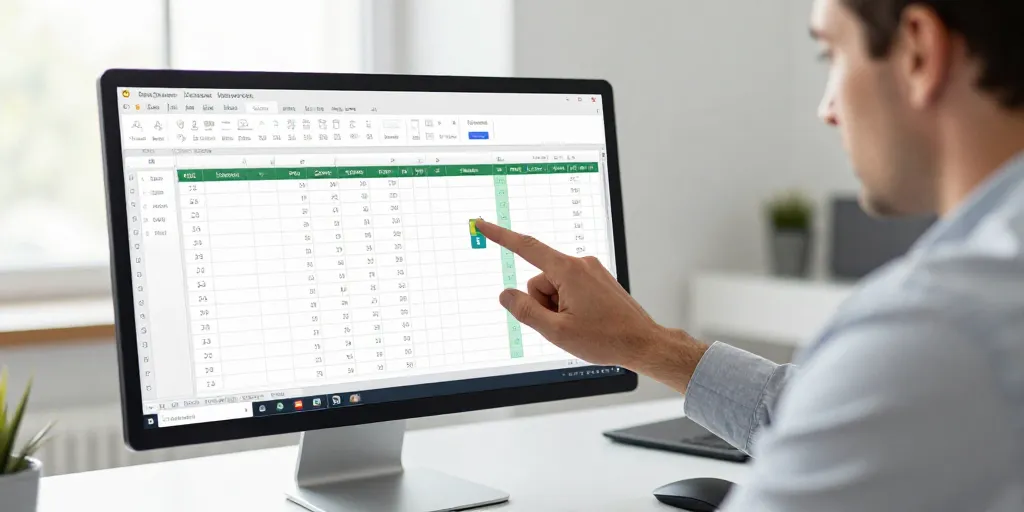
Le groupement excel dynamique
- L’outil de groupement : cette méthode transforme instantanément vos tableaux illisibles en rapports professionnels grâce à des boutons interactifs très dynamiques.
- La structure hiérarchique : une navigation fluide sécurise l’intégrité des données en évitant les erreurs de suppression durant ces manipulations quotidiennes.
- La gestion simplifiée : l’onglet données permet de piloter plusieurs niveaux pour passer d’une vue synthétique aux détails complets très rapidement.
Thomas gagne trente minutes par jour depuis qu’il a abandonné le clic droit pour masquer ses colonnes. Le groupement de données Excel permet de créer un bouton interactif qui rend la feuille de calcul dynamique. Cette technique transforme un tableau illisible en un rapport professionnel où les détails apparaissent d’un simple clic. Vous gagnez en clarté sans jamais perdre la trace des informations cachées sous une double ligne invisible.
La fonctionnalité de groupement facilite grandement la gestion de l’affichage des données
Le groupement structure les colonnes de manière hiérarchique pour offrir une navigation fluide. Cette méthode évite de supprimer par erreur des données importantes tout en épurant l’espace de travail. Les analystes utilisent cette fonction pour séparer les calculs intermédiaires des résultats finaux.
1/ Sélection précise : les utilisateurs cliquent sur les lettres d’en-tête en haut de l’interface pour définir la zone de travail.2/ Activation rapide : la commande se situe dans le ruban supérieur au sein de la catégorie dédiée au plan.3/ Repère visuel : le système remplace l’action manuelle de masquage par un indicateur constant qui sécurise la lecture du fichier.
| Étape de configuration | Action logicielle | Résultat sur l’interface |
|---|---|---|
| Ciblage de zone | Sélectionner les colonnes | Apparition de la surbrillance |
| Accès technique | Aller dans l’onglet Données | Affichage des options de plan |
| Création du bouton | Cliquer sur l’icône Grouper | Apparition du trait de structure |
| Usage du bouton plus | Cliquer sur le signe + | Affichage des colonnes masquées |
La création automatique des boutons plus et moins s’effectue via l’onglet données du ruban
Le logiciel génère une barre grise au-dessus des en-têtes dès que vous activez le groupement. Le bouton moins cache les données instantanément tandis que le bouton plus les affiche de nouveau sans effort. Cette interface interactive remplace avantageusement les manipulations répétitives du menu contextuel.
Les chiffres 1 et 2 situés en haut à gauche gèrent plusieurs niveaux de groupement en un seul clic. Cette hiérarchie permet de passer d’une vue ultra-résumée à un détail complet en quelques secondes. Les collaborateurs qui consultent votre fichier apprécient cette simplicité de navigation immédiate.
La supériorité ergonomique du mode plan simplifie la lecture des très grands tableaux excel
Le mode plan empêche de perdre de vue les informations dissimulées derrière une simple colonne réduite. La barre de structure permanente indique clairement que des données existent en coulisses. Thomas présente désormais ses rapports techniques avec une assurance renforcée lors des réunions de direction.
La fluidité de manipulation aide à maintenir l’attention de l’auditoire sur les points essentiels. Une fois que l’aspect visuel du tableau est structuré, vous gagnez à apprendre des méthodes de saisie rapide pour optimiser votre édition quotidienne.
Les alternatives techniques contribuent à optimiser la gestion quotidienne des colonnes
Le groupement n’est pas l’unique solution pour organiser votre espace de travail numérique. Les utilisateurs avancés exploitent souvent des raccourcis clavier pour exécuter des actions rapides sans toucher à la souris. Ces méthodes complémentaires s’adaptent aux besoins de personnalisation des fichiers partagés complexes.
1/ Raccourcis système : l’exécution au clavier reste la voie la plus rapide pour les modifications à la volée.2/ Automatisation VBA : le code offre une personnalisation poussée pour créer des interfaces sur mesure.3/ Menu contextuel : la solution classique dépanne pour des changements très ponctuels sur de petites plages de données.
| Méthode choisie | Commande utilisée | Contexte idéal |
|---|---|---|
| Raccourci Windows | Contrôle et touche zéro | Masquage immédiat d’une colonne |
| Raccourci Mac | Commande et touche zéro | Action rapide sur macOS |
| Code VBA | Columns.Hidden égal True | Automatisation d’un bouton dédié |
| Clic droit | Option masquer | Usage rare sur petit tableau |
Le tableau récapitule les raccourcis clavier utiles pour les systèmes windows et mac apple
Les touches du clavier permettent d’agir sur la structure sans quitter la zone de saisie. Le raccourci de masquage fonctionne sur toutes les versions modernes de la suite Microsoft Office. L’association de la touche Majuscule étend l’action à plusieurs colonnes sélectionnées simultanément.
Cette approche favorise une concentration maximale lors de la phase de nettoyage des données. Vous évitez les allers-retours incessants entre votre clavier et votre souris. L’efficacité globale de votre flux de travail s’en trouve grandement améliorée sur le long terme.
La personnalisation avancée utilise un bouton de commande interactif basé sur une macro vba
L’onglet Développeur permet d’insérer un bouton de formulaire directement sur votre feuille de calcul. Une ligne de code simple suffit pour basculer l’état de visibilité d’une plage de cellules précise. Ce système transforme votre classeur en une véritable application métier accessible à tous.
Les boutons physiques guident les utilisateurs novices à travers les différentes sections du document. Cette méthode sécurise la lecture des données sensibles en limitant les erreurs de manipulation. En combinant la méthode du bouton plus et les raccourcis système, vous transformez n’importe quel classeur complexe en un outil de pilotage interactif.