
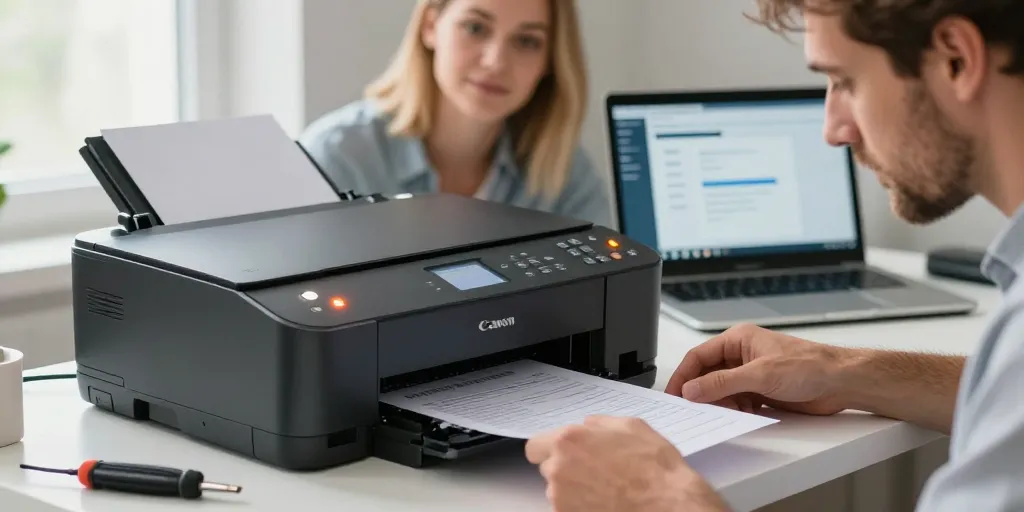
Diagnostic pixma rapide
- Diagnostic précis : observer le motif, noter clignotement ou code, et photographier le panneau pour orienter l’intervention avant toute manipulation.
- Vérifications basiques : redémarrage, retirer bourrage papier, réinsérer cartouches correctement, nettoyer contacts, aligner têtes et tester une impression de contrôle.
- Escalade raisonnée : utiliser utilitaires Canon (nettoyage, firmware), documenter étapes, isoler réseau via USB, contacter support si problème persiste encore.
Un voyant orange clignotant sur une imprimante Canon Pixma MG3550 est une source fréquente d’inquiétude. Ce signal lumineux ne signifie pas toujours la même chose : il peut indiquer un simple bourrage papier, une cartouche mal positionnée, un blocage mécanique du chariot, un problème de tête d’impression ou encore une anomalie logicielle. Cet article propose une méthode structurée, claire et sécurisée pour diagnostiquer et résoudre la plupart des pannes courantes. Lisez la procédure complète avant de manipuler l’appareil afin d’éviter d’aggraver une panne ou d’endommager des composants sensibles.
Observations initiales et précautions
Avant toute intervention, notez précisément le comportement du voyant : clignotement lent ou rapide, alternance orange/vert, voyant fixe, ou affichage d’un code sur l’écran si l’imprimante en est équipée. Prenez éventuellement une photo du panneau de contrôle pour garder une trace. Débranchez l’imprimante avant d’ouvrir les compartiments internes. Travaillez sur une surface plane, bien éclairée, et évitez toute force excessive quand vous manipulez le chariot et les rouleaux.
Approche méthodique : du plus simple au plus complexe
Commencez par les étapes les plus rapides et les moins risquées. Beaucoup de pannes se règlent par un redémarrage ou la réinsertion des consommables. Suivez cet ordre :
- Power cycle (arrêt complet et redémarrage)
- Vérification du papier et des chemins d’alimentation
- Contrôle des cartouches et de la tête d’impression
- Inspection mécanique interne
- Opérations logicielles et mises à jour
1. Power cycle
Éteignez l’imprimante, attendez 30 secondes à une minute, puis rallumez-la. Cette opération réinitialise souvent des états transitoires ou des erreurs mineures. Si le voyant disparaît, lancez une impression de test pour vérifier la normalisation complète du fonctionnement.
2. Vérification du papier
Ouvrez soigneusement les trappes d’accès et retirez toute feuille coincée. Vérifiez le bac et le chemin de sortie : des feuilles mal empilées, froissées ou humides peuvent bloquer les capteurs. Inspectez également l’alimentation arrière s’il y en a une. Après avoir retiré un bourrage, remettez du papier de bonne qualité correctement aligné et relancez une impression.
3. Cartouches et tête d’impression
Retirez les cartouches et examinez-les : vérifiez que les languettes de protection ont été ôtées et que les contacts sont propres. Nettoyez doucement les contacts électriques avec un chiffon non pelucheux légèrement humidifié si nécessaire. Réinstallez chaque cartouche jusqu’au « clic » de verrouillage. Si l’imprimante ne reconnaît pas une cartouche, essayez une cartouche d’origine Canon ou neuve pour éliminer l’hypothèse d’un consommable tiers défectueux.
Significations fréquentes des motifs lumineux
| Motif lumineux | Cause probable | Action recommandée |
|---|---|---|
| Orange clignote lentement | Bourrage papier, trappe ouverte ou capteur obstrué | Vérifier le chemin papier, enlever les obstructions, fermer les couvercles |
| Orange et vert alternés | Cartouche mal installée ou erreur de communication | Retirer et réinsérer les cartouches, redémarrer l’imprimante |
| Orange clignote rapidement | Blocage mécanique interne (rouleau, chariot bloqué) | Inspecter sans forcer, retirer obstacles visibles, contacter SAV si blocage persiste |
| Orange fixe après démarrage | Erreur firmware ou absence de tête d’impression | Mettre à jour le firmware, réinstaller le pilote, contacter Canon si nécessaire |
Maintenance avancée et opérations logicielles
Si les vérifications de base n’ont pas suffi, utilisez les outils du logiciel Canon installé sur votre ordinateur : nettoyage des têtes, alignement des têtes et test des buses. Ces fonctions consomment de l’encre mais permettent souvent de corriger des problèmes d’impression irrégulière. En cas de têtes bouchées, plusieurs cycles de nettoyage peuvent être nécessaires, suivis d’un test de page pour valider l’amélioration.
Vérifiez également les mises à jour du firmware disponibles sur le site Canon. Un firmware obsolète ou corrompu peut provoquer des erreurs inexplicables. Effectuez la mise à jour en suivant scrupuleusement les instructions du fabricant et veillez à ne pas couper l’alimentation durant l’opération.
Problèmes de connectivité Wi‑Fi
Si votre imprimante est connectée en Wi‑Fi et que le voyant orange signale un souci réseau, réinitialisez les paramètres réseau depuis le menu de l’imprimante et reconnectez-la au réseau en renseignant le SSID et le mot de passe. Vérifiez aussi le routeur : filtrage MAC, attribution d’adresses IP et règles de pare‑feu peuvent empêcher la communication. Une connexion par câble USB peut aider à isoler un problème réseau du matériel.
Quand contacter le support Canon
Contactez le support si : le chariot est bloqué et incapable de se déplacer malgré des tentatives douces, un bruit mécanique anormal persiste, la mise à jour du firmware échoue, ou le voyant reste allumé après toutes les étapes. Fournissez au support la référence de l’imprimante, le numéro de série, une photo du panneau lumineux et la liste des procédures déjà réalisées. Ces informations accéléreront le diagnostic et éviteront des déplacements inutiles de technicien.
Conseils de prévention
- Utilisez des cartouches et du papier de bonne qualité, de préférence d’origine Canon.
- Imprimez régulièrement pour éviter le séchage des buses d’encre.
- Évitez d’ouvrir l’imprimante inutilement et suivez les consignes du manuel pour les opérations d’entretien.
- Conservez les manuels, factures et numéros de série pour faciliter toute intervention de garantie ou SAV.
En appliquant ces étapes méthodiques, la plupart des voyants orange clignotants peuvent être diagnostiqués et résolus sans assistance professionnelle. Si le problème persiste malgré toutes les vérifications, une prise en charge par le support Canon ou un technicien qualifié sera la meilleure option pour éviter toute détérioration supplémentaire.