
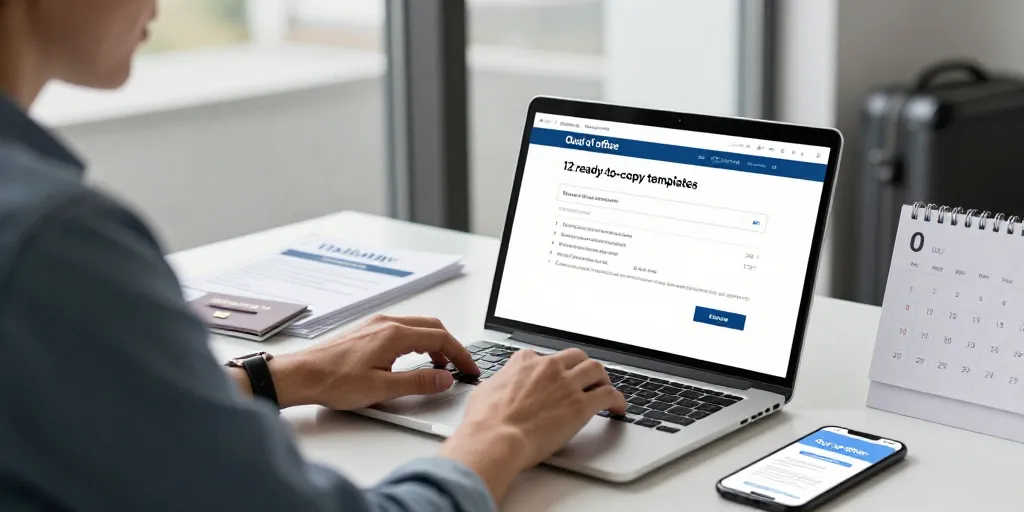
Gestion efficace emails
- Modèles prêts : copier, adapter et activer des messages d’absence pour garantir continuité et clarté client.
- Sélection tonale : choisir le ton adapté (formel, décontracté, sectoriel) selon l’interlocuteur et l’enjeu pour protéger la relation.
- Configuration claire : paramétrer la réponse automatique dans Gmail/Outlook, ajouter contact relais, tester l’envoi et vérifier règles avant départ, pour éviter doublons, pertes et incidents clients.
Le soleil frappe l’écran au petit matin et un client attend une réponse. La panique se lit quand la boîte automate reste muette. Un collègue envoie trois relances alors que vous n’êtes pas là. Une absence mal expliquée crée des malentendus et du travail en plus. Des modèles prêts à copier maintenant.
Le guide complet des 12 modèles d’absence pour congés à copier selon le contexte professionnel
Vous trouvez ci dessous une sélection organisée par ton et situation. Il suffira de copier coller adapter et activer pour chaque cas.
La sélection de modèles par ton situation et destinataire pour choisir rapidement le bon message
On propose 12 modèles répartis en tonalités formelle décontractée originale humoristique modérée et sectorielle. Ce classement aide à choisir selon l’interlocuteur et l’enjeu. Votre objectif reste la clarté la continuité du service et la délégation visible. Son bénéfice immédiat est de protéger la relation client sans effort.
Cette liste courte sert à l’action rapide. Les éléments suivants représentent les publics et les usages clefs.
- Clients VIP : ton formel et contact de délégué.
- Équipe interne : ton décontracté et info rapide.
- SAV : message orienté résolution et délai de réponse.
- Commerciaux : alternative de contact et suivi.
- RH : précision sur congé maternité ou maladie.
- Projets critiques : indication d’astreinte ou urgence.
Le choix du ton change tout.
Le format prêt à copier avec objet court version complète et mentions obligatoires à inclure
Vous recevez ici la structure standard pour chaque modèle objet phrase d’ouverture période personne de contact date de retour et phrase de clôture. Il est recommandé d’ajouter un contact secondaire pour les urgences. La réponse automatique se paramètre facilement.
Le modèle court suit objet plus phrase unique. La version complète reprend l’objet l’ouverture la période le contact de remplacement la date de retour et la clôture professionnelle. Votre garantie est une communication nette et un point de reprise clair. Une phrase claire évite les doublons.
| Tonalité | Public cible | Exemple d’objet | Quand l’utiliser |
|---|---|---|---|
| Formelle | Clients VIP, partenaires | Absent du bureau du 12 au 19 juin | Pour communications externes officielles |
| Décontractée | Équipe interne, collègues | En congé du 12 au 19 juin | Pour collègues familiers et équipes internes |
| Ori
Si ce sujet vous interpelle : OVHwebmail Roundcube : les nouveautés de l’interface à connaître en 2025
ginale |
Newsletters, relations non sensibles | Pause estivale du 12 au 19 juin | Pour communications non critiques et branding |
Le mode d’emploi pratique pour activer la réponse automatique dans Gmail et Outlook sans erreur
Vous suivez ci dessous des étapes claires pour desktop et mobile. Il importe de tester avant le départ pour éviter les faux positifs.
Les étapes essentielles pour configurer la réponse automatique sur desktop et mobile avec captures et variantes
On ouvre les paramètres de Gmail ou d’Outlook puis on active la réponse automatique sur la plage de dates souhaitée. Ce réglage permet de choisir un message externe distinct du message interne. Votre test passe par un envoi depuis une autre adresse pour vérifier l’affichage. Paramètre de plage de dates expliqué.
Le message externe doit rester sobre et indiquer le contact de remplacement. Une attention particulière se porte sur les règles de la boîte pour éviter les redirections non voulues. Votre message externe doit être succinct.
| Étape | Gmail (web/mobile) | Outlook (desktop/mobile) |
|---|---|---|
| Accès aux paramètres | Paramètres > Voir tous les paramètres > Réponse automatique | Fichier > Réponses automatiques ou Paramètres > Réponses automatiques |
| Plage de dates | Activer puis définir date de début et de fin | Cocher envoyer uniquement pendant cette période et définir dates |
| Message externe | Personnaliser message pour personnes externes | Choisir message pour contacts internes et externes séparément |
| Test | Envoyer un mail test depuis une autre adresse | Envoyer un mail test et vérifier règles automatiques |
Les vérifications avant départ et la checklist pour couvrir urgences délégations et impact client
Cette checklist finale évite les oublis critiques et prévient les clients importants. Les points suivants doivent être validés avant d’activer la réponse automatique.
- Mettre à jour la signature avec coordonnées.
- Configurer redirection ou délégation de boîte.
- Informer personnes clés par messagerie directe.
- Ajouter message vocal si nécessaire.
Votre dernier geste consiste à envoyer un test pour confirmer l’envoi automatique et la présence du contact de relais. On recommande de laisser une note de reprise claire dans l’objet. Test de réponse automatique recommandé.
Le conseil final reste simple et pratique pour la prochaine absence. Vous préparez vos messages une seule fois puis vous les reusez selon le contexte. On laisse une question ouverte au lecteur pour enclencher l’action : quel modèle allez vous activer pour votre prochain départ ?