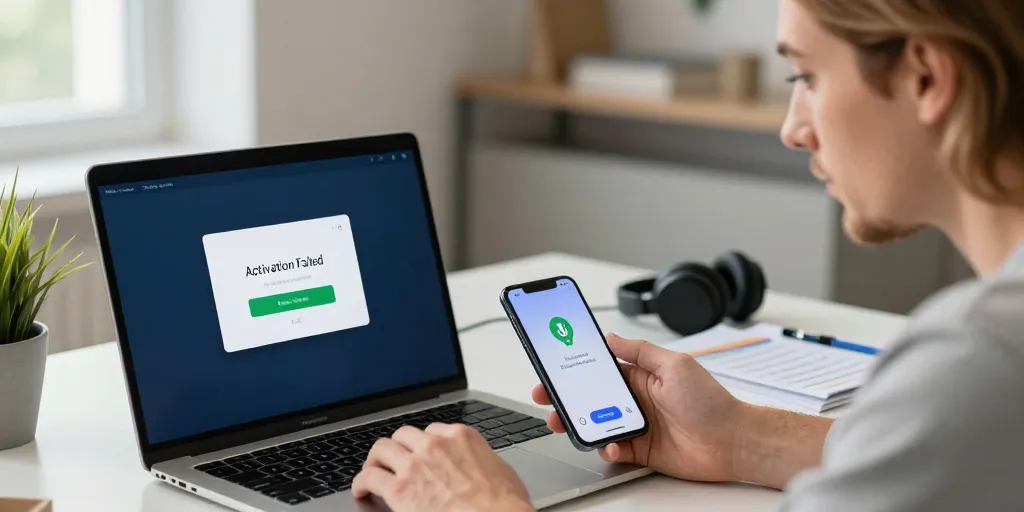
Une nuit sans lumière, votre téléphone reste muet et la lampe torche ne s’allume pas. Le petit mot magique qui sauve est vocal. Ce texte explique pourquoi l’activation échoue parfois et vous guide pas à pas pour que la lampe obéisse instantanément. Vous trouverez ici les phrases exactes à prononcer, les vérifications à faire sur votre téléphone et les solutions aux problèmes les plus courants.
Commandes vocales utiles et variantes naturelles
Le mot clef « Lumos » est devenu populaire grâce à l’univers des sorts, mais tout dépend de la reconnaissance vocale et des autorisations. Voici les formulations les plus efficaces à tester, dans la langue que vous utilisez pour Google Assistant :
- OK Google Lumos — classique pour allumer la lampe torche.
- Hey Google Lumos — variante avec l’invocation « Hey ».
- OK Google Lumos Maxima — version « grand spectacle », parfois traitée comme easter egg.
- OK Google Nox — commande souvent utilisée pour éteindre.
- OK Google allume la torche — formulation naturelle et directe.
- OK Google éteins la lampe — pour stopper la lumière.
Si l’assistant ne répond pas, essayez de dire la phrase plus clairement, de rapprocher le téléphone de votre bouche ou d’augmenter le volume ambiant pour tester la sensibilité du micro.
Compatibilités et limites selon Android et l’application Google
Le comportement peut varier fortement selon la version d’Android, la surcouche du fabricant et la version de l’application Google. Certains « easter eggs » comme Lumos Maxima ne sont pas des fonctionnalités garanties et peuvent ne pas fonctionner sur tous les appareils.
| Commande vocale | Effet attendu | Compatibilité Android | Remarque |
|---|---|---|---|
| OK Google Lumos | Allume la lampe torche | Android 6+ et versions récentes de Google App | Voice Match recommandé pour déclenchement mains libres |
| OK Google Nox | Éteint la lampe torche | Android 6+ majoritairement compatible | Peut échouer si permissions lampe non accordées |
| OK Google Lumos Maxima | Allume lampe torche | Varie selon firmware et constructeur | Considéré comme easter egg, pas une API officielle |
Dépannage pas à pas
Le diagnostic suit un ordre logique : vérifiez d’abord les éléments simples puis passez aux actions plus techniques. Voici la procédure recommandée :
- Vérifier le micro : Paramètres > Applications > Google > Autorisations > Microphone. Assurez-vous que l’accès est autorisé.
- Vérifier l’autorisation lampe torche : selon le constructeur, la permission peut être regroupée avec l’appareil photo. Autorisez l’accès si nécessaire.
- Vérifier la langue de l’Assistant : ouvrez l’application Google > Paramètres > Voix > Langue. Sélectionnez le français si vous prononcez les commandes en français.
- Mettre à jour : rendez-vous sur le Play Store et mettez à jour l’application Google ainsi que les services systèmes si besoin.
- Réinitialiser Voice Match : Google App > Paramètres > Assistant > Voice Match > Reconfigurer. Enregistrez à nouveau votre voix.
- Redémarrer le téléphone : parfois suffisant pour corriger un bug temporaire.
Problèmes fréquents et solutions rapides
| Symptôme | Cause probable | Solution rapide |
|---|---|---|
| Assistant n’entend pas la commande | Permission micro désactivée ou micro défaillant | Activer permission micro ou tester l’application d’enregistrement |
| « Nox » n’éteint pas la lampe | Permission lampe non accordée ou commande non reconnue | Autoriser la lampe, utiliser « éteins la lampe » comme test |
| Commande reconnue mais pas d’action | Bogue Google App ou service en panne | Forcer l’arrêt de Google App, vider le cache, redémarrer |
| Voix mal reconnue | Voice Match mal configuré ou langue de l’assistant incorrecte | Relancer la configuration Voice Match et choisir la bonne langue |
Alternatives et précautions
Si la commande vocale ne fonctionne pas malgré tout, vous pouvez :
- Utiliser le raccourci lampe torche dans les Paramètres rapides (swipe vers le bas sur la barre de notification).
- Ajouter un widget de lampe torche sur l’écran d’accueil.
- Installer une application tierce de lampe torche si le fabricant bloque l’API.
- Créer une routine dans Google Home / Assistant : déclencheur vocal personnalisé pour allumer/éteindre la lampe.
Note sur la sécurité et la vie privée : Voice Match permet l’activation mains libres mais limite parfois l’accès à des actions sensibles pour des raisons de sécurité. Certaines actions ne sont disponibles que lorsque le téléphone est déverrouillé ou lorsque l’identité vocale est confirmée.
Le test le plus simple reste la meilleure preuve : vérifiez les autorisations, mettez à jour l’application Google, réenregistrez Voice Match si nécessaire, puis prononcez une des phrases listées. Si l’assistant comprend la commande mais n’agit pas, forcez l’arrêt de l’application, videz le cache, redémarrez l’appareil et retentez. En dernier recours, utilisez un raccourci ou une routine pour obtenir un contrôle fiable.
Ressources complémentaires : la FAQ Google Assistant, les pages d’aide du constructeur de votre téléphone et des vidéos de dépannage sur les plateformes de tutoriels offrent souvent des captures d’écran et étapes spécifiques à votre modèle.