
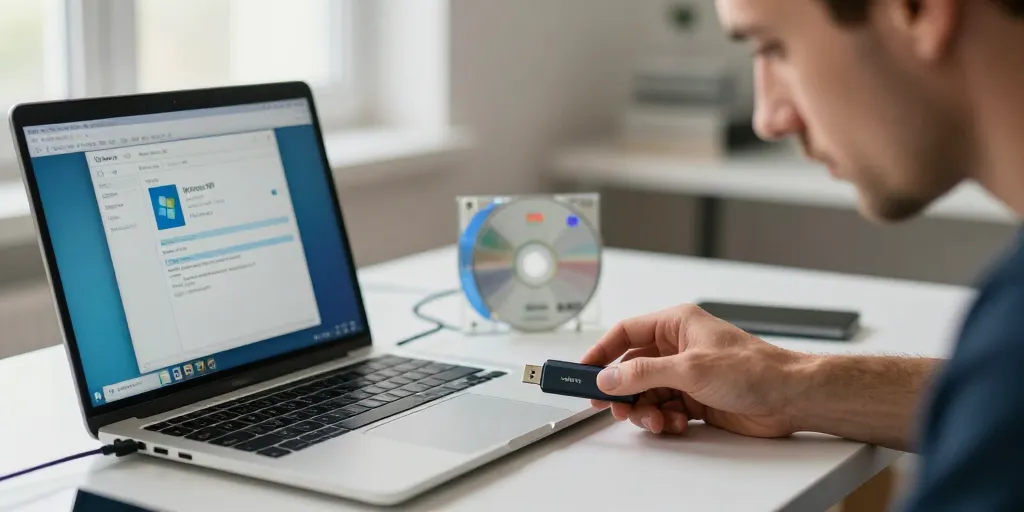
Clé bootable xp
- Préparer l’ISO : vérifier le hash, intégrer sp3 et drivers sata ahci pour que l’installation voie le disque.
- Choisir l’outil : winsetupfromusb pour BIOS legacy, rufus pour ISO simples, winto usb pour Windows portable.
- Tester la clé : formater en FAT32 ou NTFS selon méthode, brancher en USB2, activer legacy USB et tester en VM locale testée.
Le vieux PC qui rame fait grincer les nerfs. La perspective d’installer XP depuis une clé USB laisse sceptique plus d’un. Vous cherchez une méthode fiable pour contourner l’absence de lecteur CIl existe des solutions adaptées aux BIOS anciens et aux machines rétives. On parle d’outils précis et de préparations nécessaires pour éviter les pièges. Ce que personne ne vous dit sur les ISO corrompues mérite attention.
Le choix de la méthode la plus fiable pour créer une clé USB bootable Windows XP
La décision dépend du matériel et de l’objectif. Un audit rapide du BIOS ou UEFI donne souvent la réponse correcte.
Le meilleur compromis pour PC anciens reste WinSetupFromUSB avec Slipstream SP3 pour stabilité disque. La Compatibilité BIOS legacy pour installations XP rend l’outil incontournable. Vous pouvez employer Rufus pour des ISO simples et WinToUSB pour Windows portable. Il faudra cependant préparer l’ISO et injecter les drivers SATA avant la copie.
Le comparatif rapide des outils recommandés pour créer une clé bootable XP
On liste les outils adaptés aux différents besoins. Cette liste sert à choisir selon BIOS ou UEFI.
- Le Rufus pour conversion d’ISO simple
- Le WinSetupFromUSB pour installation legacy
- Le WinToUSB pour Windows portable
- Le nLite pour slipstream et customisation
- Le 7-Zip pour extraction et manipulation d’ISO
Le comparatif ci-dessous clarifie les usages et les limites pour chaque outil. La Rufus reste utile pour ISO simples quand l’image est standard. Vous choisissez WinSetupFromUSB pour installations legacy sur machines anciennes. Il convient d’ajouter nLite pour un slipstream propre et stable.
| Outil | Cas d’usage principal | Avantage | Limitation |
|---|---|---|---|
| WinSetupFromUSB | Installation XP sur PC legacy via USB | Compatibilité BIOS legacy multi-ISO | Interface datée nécessite préparation |
| Rufus | Copie ISO vers clé et creation boot simple | Rapide et moderne | Moins adapté pour ISO XP sans modifications |
| WinToUSB | Windows portable Windows To Go | Crée système portable | Licences et performances variables |
| nLite | Intégration de SP3 et drivers dans l’ISO | Permet slipstream et customisation | Processus supplémentaire requis |
Le tableau des critères techniques pour choisir entre BIOS legacy et UEFI
La distinction BIOS versus UEFI se lit dans le firmware ou lors du démarrage. Un simple accès au menu de boot révèle l’option correspondante.
La plupart des PC anciens utilisent BIOS legacy et requièrent WinSetupFromUSVous notez le Mode BIOS legacy plutôt que UEFI sur les mac
hines anciennes. Il reste essentiel d’avoir une ISO légale et vérifiée avant toute manipulation. On teste la clé dans une machine secondaire ou en machine virtuelle pour valider.
La procédure pas à pas optimisée pour créer une clé USB bootable Windows XP compatible BIOS
Le processus commence par préparer l’ISO et la clé. Une vérification des hashs et l’ajout de SP3 évitent des erreurs plus tard.
Le point de départ consiste à récupérer une ISO propre et validée. La Image ISO vérifiée via SHA1 réduit nettement les installations foireuses. Vous intégrez SP3 et drivers SATA avec nLite pour éviter l’erreur d’accès disque. Il faut formater la clé en FAT32 ou NTFS selon la méthode choisie.
Le guide pas à pas pour préparer l’ISO slipstream SP3 et intégrer les drivers SATA nécessaires
La préparation de l’ISO slipstream commence par extraire le contenu. Un ajout des drivers AHCI et IDE suit la mise à jour Service Pack.
Le processus inclut la vérification du hash puis l’ajout du SP3 officiel. Vous ajoutez les Drivers SATA AHCI intégrés via nLite pour que le setup voie le disque. Il faut recréer l’ISO modifié et le monter pour test en VOn copie ensuite l’ISO sur la clé avec Utiliser WinSetupFromUSB sur clé USB.
Le tableau des erreurs fréquentes rencontrées lors du boot ou de l’installation et leurs solutions
La plupart des erreurs viennent d’une clé mal formatée ou de drivers manquants. Une vérification rapide évite souvent la perte de temps.
| Symptôme | Cause probable | Solution recommandée |
|---|---|---|
| Clé non détectée au boot | Ordre de boot incorrect ou clé en USB3 | Activer legacy USB dans BIOS et brancher sur port USB2 |
| Erreur d’accès disque pendant l’installation | Absence de drivers SATA AHCI | Injecter drivers avec nLite ou choisir mode IDE dans BIOS |
| Installation qui plante sur E:\\ ou copie de fichiers | ISO corrompue ou clé mal formatée | Vérifier hash ISO reformater en FAT32 ou NTFS selon méthode |
Le conseil le plus simple reste de tester avant d’attaquer la machine principale. La projection vers Windows To Go sur clé rapide mérite attention pour un usage nomade. Vous réfléchissez ensuite à garder une image propre pour les prochaines réinstallations.