Extraction audio rapide
- Procédure express : ouvrir VLC, Média, Convertir/Enregistrer, ajouter la vidéo, choisir profil Audio MP3 et démarrer.
- Qualité maîtrisée : éditer le profil MP3 pour régler bitrate, fréquence d’échantillonnage et canaux, privilégier 192–320 kbps pour musique.
- Traitement par lot : préférer ffmpeg pour automatiser des conversions multiples, garder les fichiers localement, tester d’abord un extrait et préserver la confidentialité sans upload.
VLC peut extraire l’audio d’une vidéo en MP3 en moins d’une minute sur Windows, macOS ou Linux. Vous allez trouver ici une méthode express, une option détaillée pour contrôler le bitrate et la fréquence, ainsi que un dépannage rapide. Mots‑clés ciblés : vlc en mp3, convertir mp4 en mp3, extraire audio vlc.
Le guide visuel et rapide pour convertir une vidéo en MP3 avec VLC sur Windows macOS Linux
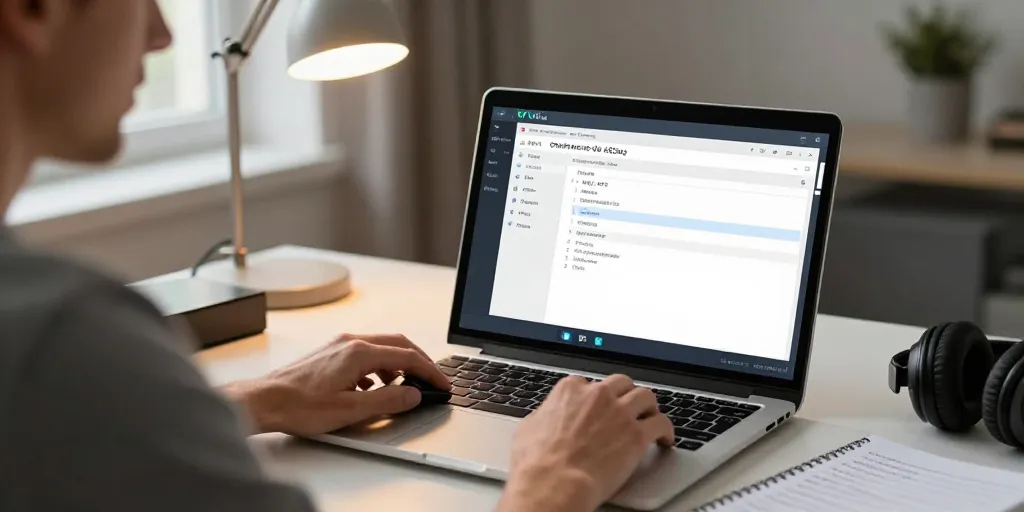
Suivez le mode express pour gagner du temps ou utilisez l’option détaillée si vous voulez maîtriser la qualité. Pour les captures d’écran : ouvrez Média puis Convertir/Enregistrer, sélectionnez le fichier et cliquez sur Convertir/Enregistrer. Vous pouvez aussi noter que sur Windows le raccourci pour la fenêtre de conversion est ctrl+R et sur macOS le même menu se trouve sous Fichier.
Procédure résumée pour les pressés : 1) ouvrez VLC et cliquez sur Média > Convertir/Enregistrer ; 2) ajoutez le fichier vidéo et cliquez sur Convertir ; 3) choisissez le profil audio MP3 et nommez le fichier de sortie avec l’extension .mp3. Vérifiez le dossier de sortie pour éviter d’écraser un fichier existant.
Le mode express en trois étapes pour convertir un seul fichier sans modifier les paramètres avancés
- 1/ Ouvrir média : ouvrez VLC, cliquez sur Média puis sur Convertir/Enregistrer et ajoutez le fichier vidéo.
- 2/ Choisir profil : sélectionnez le profil Audio – MP3 dans la liste des profils disponibles.
- 3/ Nommer et lancer : indiquez un nom de sortie avec .mp3, choisissez le dossier de destination et cliquez sur Démarrer.
Sur Windows vérifiez le raccourci ctrl+R pour accélérer l’ouverture du convertisseur. Sur macOS utilisez le menu Fichier > Convertir / Streaming si votre version le propose. Choisissez toujours un dossier dédié pour éviter l’écrasement et confirmez l’extension .mp3 dans le nom du fichier.
Le mode détaillé pour personnaliser le bitrate la fréquence d’échantillonnage et les canaux audio
Ouvrez la fenêtre de conversion, cliquez sur l’icône de réglage à côté du profil pour éditer le profil MP3, puis allez dans l’onglet codec audio. Vous pouvez définir le bitrate, la fréquence d’échantillonnage (par ex. 44100 Hz) et le nombre de canaux (mono ou stéréo). Pour de la musique choisissez 192–320 kbps, pour de la voix préférez 128–192 kbps.
| bitrate | taille/min (mo) | usage |
|---|---|---|
| 128 kbps | ≈ 0,94 | podcast / voix |
| 192 kbps | ≈ 1,41 | musique correcte |
| 256 kbps | ≈ 1,88 | écoute HQ |
| 320 kbps | ≈ 2,34 | archivage haute fidélité |
Pour un traitement par lot plus propre, vous pouvez exporter un preset depuis VLC ou déléguer la tâche à ffmpeg via une commande. L’utilisation de ffmpeg permet d’automatiser des dizaines de fichiers avec un script, ce que VLC gère moins bien en interface.
Le complément avancé avec comparatif dépannage options par lot et conseils légaux pour conversion
VLC reste la meilleure option pour convertir localement sans envoyer vos fichiers en ligne. En revanche, pour du traitement massif ou des presets très précis, ffmpeg offre plus de contrôle et de performance en ligne de commande. Pour les fichiers protégés par droits d’auteur respectez les conditions d’utilisation avant toute conversion.
- 1/ Confidentialité : choisissez VLC ou ffmpeg pour garder vos fichiers sur votre machine.
- 2/ Vitesse et lots : préférez ffmpeg pour les lots et les scripts, utilisez VLC pour des conversions ponctuelles rapides.
- 3/ Qualité : ajustez le bitrate dans VLC ou définissez précisément les codecs avec ffmpeg pour un contrôle maximal.
Le tableau comparatif des avantages inconvénients entre VLC convertisseurs en ligne et ffmpeg
VLC permet une conversion simple et visuelle. Les convertisseurs en ligne sont pratiques mais imposent un upload et des limites de taille. ffmpeg nécessite des lignes de commande mais gère les lots et les presets sans perte de confidentialité.
Le dépannage des erreurs courantes et les vérifications rapides pour résoudre problèmes fréquents
Si la sortie ne contient pas d’audio vérifiez d’abord que la source est lisible dans VLC et que le son est bien présent avant conversion. Si le profil MP3 n’apparaît pas ou si la qualité est mauvaise, mettez à jour VLC vers la dernière version ou recréez un profil avec les bons paramètres. Si vous avez beaucoup de fichiers, testez une conversion sur un extrait de 10 secondes avant d’automatiser.
- 1/ Codec manquant : vérifiez la lecture de la vidéo dans VLC et mettez à jour le logiciel depuis videolan.org.
- 2/ Conversion échoue : testez la conversion d’un court extrait pour isoler le problème et changez le dossier de sortie.
- 3/ Commande ffmpeg : ffmpeg -i input.mp4 -vn -ar 44100 -ac 2 -b:a 192k output.mp3 pour une extraction fiable et scriptable.
Testez d’abord le mode express pour juger du résultat, puis appliquez les réglages 192–320 kbps pour la musique ou 128–192 kbps pour la voix selon vos besoins. Vous pouvez télécharger le guide PDF et la vidéo tutorielle pour suivre les étapes visuelles et gagner en rapidité.