
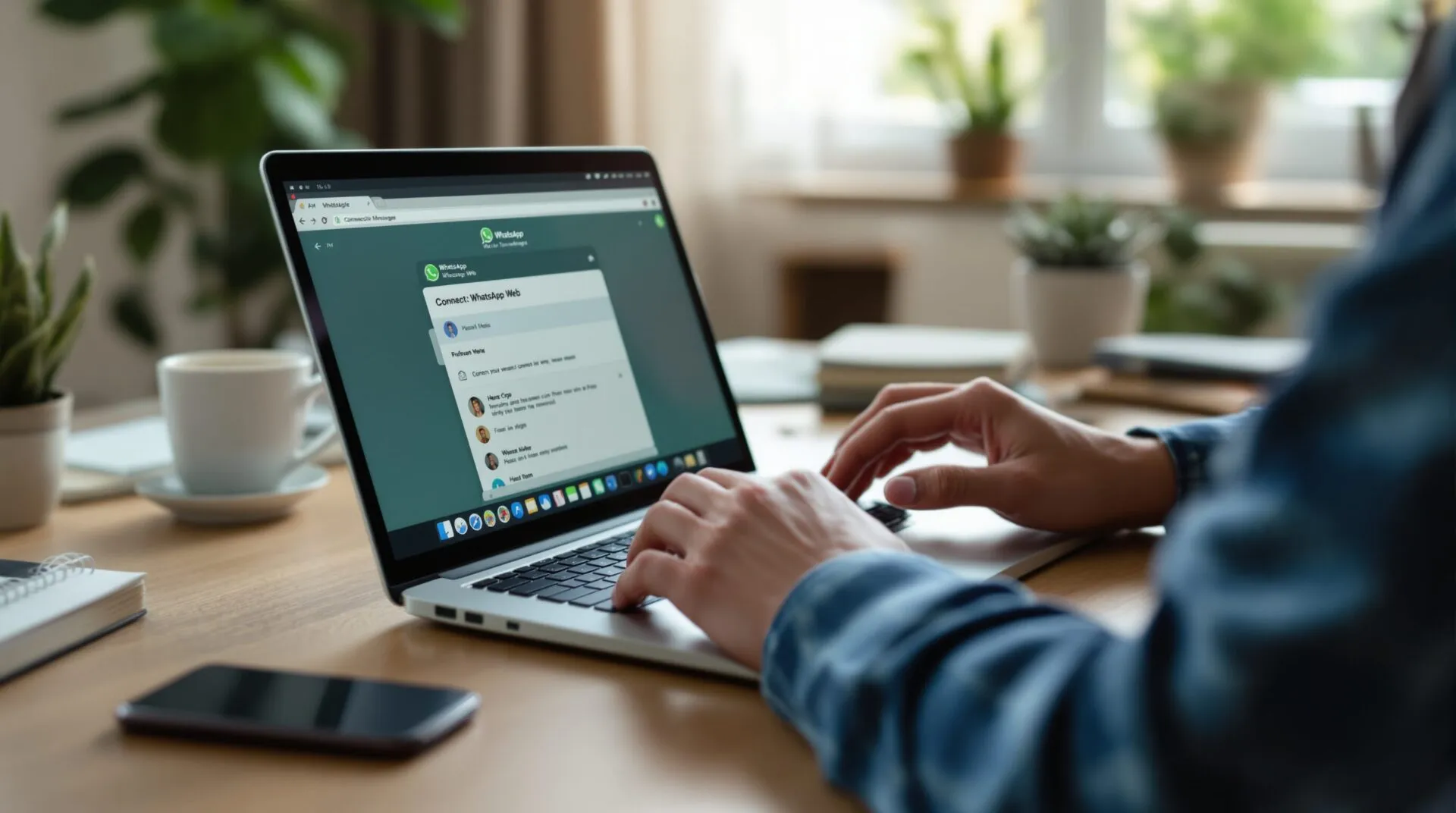
Si quelqu’un affirme que réussir à orchestrer ses messages tout en jonglant entre téléphone et ordinateur se fait sans perdre un brin de son temps, il vaut mieux prêter l’oreille… Peut-être rêver un peu moins aussi. Et pourtant, WhatsApp Web débarque, tel un antidote contre les allers-retours épuisants d’un écran à l’autre. Finies ces secondes perdues à retrouver où la conversation s’est arrêtée (je me souviens d’un long moment en pleine réunion à lire la même phrase quatre fois). D’emblée, cette interface respire l’envie de simplifier, sans jamais glisser vers le null des promesses numériques vaines. Qui s’est déjà retrouvé à soupirer devant l’inlassable défilé des notifications en double, celles du petit écran, celles du grand ? Ces moments où l’on se sent tiraillé entre deux mondes digitaux qui ne dansent pas la même valse… WhatsApp Web, c’est finalement une respiration, une pause où le fil des échanges se déroule sans donner la sensation de courir après sa propre journée.
Présentation de WhatsApp Web et ses principaux avantages : la messagerie réinventée?
Parfois, on se demande franchement comment autant de fonctionnalités tiennent dans un navigateur sans rien demander. Voici l’essentiel que chacun aimerait connaître.
La Différence entre l’application mobile et la version Web
Il faut reconnaître que le téléphone demeure l’incontournable base arrière. Message reçu ? Notification. Appel manqué ? Bip. Pourtant, tout change en passant sur le web. Soudain, le clavier physique, ce vieux compagnon de nos dissertations lycéennes, reprend du service. Plus besoin de tapoter laborieusement sur un écran minuscule – il n’existe pas de compétition entre la rapidité des doigts sur un ordinateur et la patience exigée sur un smartphone (parole d’amatrice de multi-fenêtres). Pièces jointes en cascade, longs messages qui font sourire ou fâchent : la version Web abat cette frontière entre le tactile et le réflexe clavier. Rien à installer, tout s’ouvre dans une fenêtre, et votre message file aussitôt.
Quels sont les avantages sur ordinateur ?
Difficile de ne pas ressentir ce petit plaisir en grand format : discuter avec trois personnes à la fois, envoyer un fichier volumineux pendant que l’on répond à un collègue… Cela ressemble presque à de la magie. On pense à la pile de documents qui s’accumule au bureau, et tout à coup, on se surprend à transférer cinq fichiers sans même froncer les sourcils. Le bureau ne sent plus l’application à installer dans l’urgence : juste une vague page, familière, qui synchronise tout depuis le téléphone. Cette synchronisation en temps réel séduit ceux qui ne tiennent pas en place, toujours entre deux projets ou deux cafés.
Fonctionnement général : conditions requises ?
Amateurs de complications, circulez. WhatsApp Web réclame un téléphone déjà rôdé, un navigateur un tant soit peu docile à l’innovation et un soupçon de connexion (a-t-on déjà regretté plus sérieusement une panne de Wi-Fi pendant une session de boulot ?). Le fameux QR code fait office de pacte d’alliance : il relie mobile et PC, plus rapidement qu’une anecdote partagée en réunion. Et voilà : discussions, médias, notifications personnalisées… Rien de plus à ajouter, le terrain de jeu est simplement transposé, pas réinventé.
Qu’est-ce qui différencie WhatsApp Web de WhatsApp Desktop ?
Desktop, la version un peu musclée, préfère l’enracinement permanent sur un ordinateur. Encore une application à télécharger, à paramétrer, à surveiller pour les mises à jour. La version Web, c’est l’escapade portée par le vent : on se connecte n’importe où, on ne laisse qu’une trace éphémère, puis on file. Certains jureront fidélité à Desktop pour la fiabilité, d’autres savourent l’agilité Web. Mais dans les deux cas : l’accès reste immédiat, les échanges se synchronisent, et la rapidité fait partie du contrat.
Saisie ultra-rapide, zéro application à installer, échange instantané : WhatsApp Web n’impose pas sa technicité, il offre juste une respiration dans le flux numérique.
Méthode de connexion à WhatsApp Web : comment faire simplement ?
Avant toute manœuvre, un détail amusant : la célérité avec laquelle certains s’y connectent ferait presque rougir un ordinateur de bureau. Prêt à suivre le chemin en quelques pas rapides ?
Quels prérequis : téléphone, navigateur, connexion internet ?
Rien de complexe : le mobile embarque WhatsApp, l’ordinateur ouvre un navigateur, la connexion internet fait le trait d’union. Nul besoin de configuration barbare ou de programme mystérieux qui ronge la mémoire. Windows, Mac, Linux, la solution ne s’arrête devant aucune frontière logicielle. Qui a déjà tenté de reconstituer un mot de passe trop long à l’accueil d’un coworking appréciera l’évidence de cette solution.
Comment scanner le QR code depuis WhatsApp mobile ?
La démarche ne prend même pas le temps de surprendre. On se rend sur web.whatsapp.com, le téléphone dans la main. L’application WhatsApp en poche, on cherche cette fameuse entrée « Appareils connectés ». Un flash, un QR code s’allume, et en moins de temps qu’il n’en faut pour expliquer le processus, la messagerie surgit sur écran large. Simple, direct, efficace.
Peut-on gérer ses appareils et se déconnecter à distance facilement ?
WhatsApp veille au grain, aucun doute là-dessus. Tous les appareils connectés apparaissent dans la liste du mobile. Un soupçon de suspicion ? Un clic, et l’on met fin à une session, même si elle date d’un détour par la médiathèque municipale. Ce petit geste libère l’esprit : aucune conversation ne restera sur un ordinateur étranger.
Le mode multi-appareils, envie d’être partout à la fois ?
Depuis cette année, quatre appareils se partagent la synchronisation. Un vent de liberté, indéniable. Le seul bémol : impossible d’ouvrir deux sessions Web en simultané. Les appels vidéo ou audio attendent encore leur migration. Mais passer du PC au portable sans embûche : c’est déjà le rêve de bien des multitâches.
| Méthode | Matériel nécessaire | Nombre d’appareils autorisés | Sécurité |
|---|---|---|---|
| Connexion via QR code | Smartphone, navigateur web | Jusqu’à 4 | Elevée (session liée à l’appareil mobile) |
| Connexion via application Desktop | Smartphone, application sur PC | Jusqu’à 4 | Elevée |
Pas vraiment besoin d’une longue notice. Web.whatsapp.com, un flash de QR code, et voilà… Tout le reste s’orchestre dans le navigateur, sans couture.
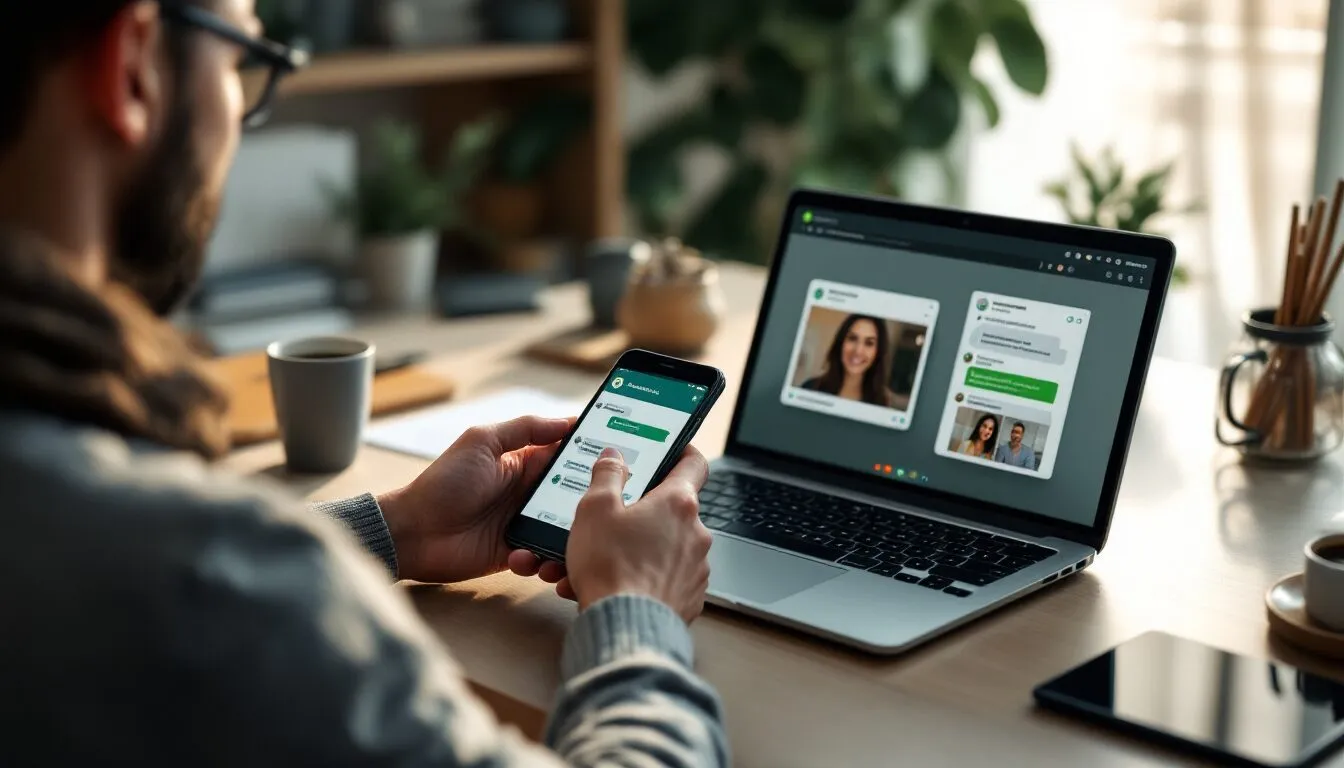
Gestion des messages et fonctionnalités avancées : comment tirer le meilleur ?
Il y a mille façons d’utiliser WhatsApp Web, mais qui n’a jamais eu à chercher un ancien message en urgence, à transférer une vidéo trop volumineuse ou à activer le silence pendant une réunion ?
Comment organiser ses conversations et ses contacts ?
Réunir tous les échanges au même endroit, c’est déjà s’offrir un petit luxe. Un clic pour retrouver une discussion, quelques touches pour créer un groupe à la volée… La réactivité prime : on répond vite, on s’organise encore plus vite. Les échanges s’entrelacent avec ceux du mobile, sans temps mort. Parfois, le sentiment de devenir chef d’orchestre pour une journée pleine de petits imprévus.
Partager fichiers, photos, vidéos : plus simple que jamais ?
Le souvenir de l’envoi chronophage depuis un téléphone s’estompe ici : sélectionnez un document, faites-le glisser, et voilà. Certains glissent une image, d’autres balancent à la suite PDF, note vocale ou vidéo souvenir. WhatsApp Web devient alors cet espace hybride, où vie pro flirte parfois sans vergogne avec vie privée.
Comment manier notifications, confidentialité et raccourcis ?
Un clic, et les notifications de bureau se taisent le temps d’un rendez-vous. Un autre, et la confidentialité s’ajuste selon le contexte – visio, open-space ou salon familial. Raccourcis clavier bien appris : réponse express, envoi programmé… chacun peaufine son expérience. Qui n’a jamais envoyé un message trop vite ? Ctrl+Entrée, c’est l’astuce qui sauve.
Des astuces pour gagner du temps au quotidien ?
Certains aiment épingler les discussions prioritaires, d’autres découvrent avec plaisir le mode sombre ou l’envoi groupé de fichiers. On trouve, petit à petit, ses raccourcis favoris, entre deux idées brillantes notées à la hâte.
- Pensez à désactiver les notifications sur des postes partagés;
- Utilisez la barre de recherche pour retrouver une info enfouie ;
- Basculez sur le mode sombre pour ménager les yeux tard dans la soirée ;
- Profitez du partage en direct de documents volumineux.
| Fonctionnalité | Description | Astuce |
|---|---|---|
| Réception et envoi de messages | Synchronisation instantanée avec le mobile | Utiliser Ctrl+Entrée pour envoyer |
| Partage de fichiers | Glisser-déposer ou “pièce jointe” | Formats : PDF, images, vidéos, audio |
| Notifications de bureau | Alertes reçues sur PC | Désactiver sur lieux publics |
Envoyer, répondre, organiser, partager… tout se fait ici en douceur. C’est une extension naturelle de la conversation, sans les contraintes.
Sécurité et confidentialité sur WhatsApp Web : à quoi faire attention ?
Avez-vous déjà osé lancer une discussion confidentielle sur un ordinateur d’hôtel ? L’expérience invite toujours à quelques réflexes incontournables.
Quelles pratiques pour éviter les accès non autorisés ?
Un ordinateur partagé porte toujours en lui une part d’incertitude. Déconnecter systématiquement, jeter un œil régulier à la liste des appareils liés – tout cela maintient en ordre les petits secrets. La régularité devient l’alliée de la tranquillité virtuelle.
Gérer les connexions actives et déconnexion à distance : un jeu d’enfant ?
Le téléphone impose sa loi, rien ne s’ouvre ou ne se ferme sans y passer. Fermer à distance une session – voilà le réflexe à cultiver, surtout après un passage dans un open-space, ou une session de dépannage sur l’ordi d’un ami.
Sécurité et confidentialité sur le web : quelles limites ?
Tout navigateur n’offre pas un bunker. Ordinateur volé, session non fermée – il suffit d’une inattention pour voir les conversations s’égarer. Alors, on verrouille, on évite le stockage automatique, et on fait sérieusement attention aux réseaux publics. La discrétion numérique s’apprend : elle évolue avec les habitudes, les lieux, et parfois, la malchance.
Des outils futés pour plus de contrôle ?
Dans la mouvance, les extensions qui floutent les messages rencontrent un franc succès. Idéales face à la curiosité environnante du bureau ou lors des dîners animés. WhatsApp annonce de nouvelles fonctionnalités : verrouillage temporaire, contrôle plus chirurgical des sessions. On attend la suite : la balance entre simplicité et protection doit toujours pencher du bon côté.
Déconnexion régulière, vérification attentive, outils discrets : tout cela pour protéger la paix intérieure aussi sûrement que les fichiers sensibles. À chacun de trouver son équilibre.
Thomas, manager inépuisable, a fini par le reconnaître un lundi matin : WhatsApp Web a sauvé plus d’un de ses briefings. Documents balancés dans la seconde, discussions éclairs avec son équipe, tout en gardant la main sur la confidentialité… Les allers-retours dans le smartphone remplacés par ce calme étonnant où la vie numérique s’organise sans bruit. Peut-être que c’est ce sentiment de légèreté, d’une simplicité qui ne cherche pas à s’exhiber, qui donne à WhatsApp Web son utilité tranquille. Et alors, qu’est-ce qui manque encore, selon vous, pour que la version Web soit parfaite ? La technologie avance, et l’histoire continue.