
Gain de vitesse mac
- Choix selon besoins : privilégier formats, qualité et accélération Apple Silicon pour décider gratuit ou payant et presets dédiés.
- Tester sur fichiers : exécuter exports 1080p et 4K, vérifier temps, bitrate, sous-titres et intégrité des métadonnées, y compris l’audio.
- Workflow et presets : commencer avec HandBrake ou QuickTime, passer au payant si l’automatisation et la vitesse 4K sont indispensables.
La scène est familière : un Finder encombré et une barre de progression qui n’avance plus. Ce moment rend nerveux quand une vidéo doit partir immédiatement pour une plateforme. Une conversion rapide change tout. Les mains cherchent des presets pendant que le Mac travaille à genoux. On veut un outil fiable qui ne vole pas du temps.
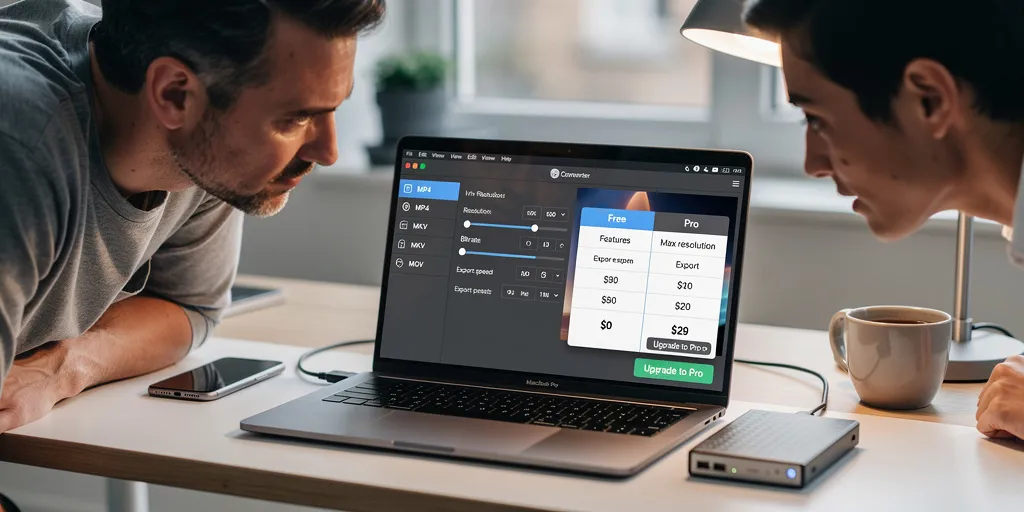
Le choix entre convertisseur gratuit et payant pour Mac se base sur des besoins précis.
Le tri des besoins commence par la liste des formats et de la qualité. Vous testez ensuite une solution gratuite avec des fichiers types avant toute décision.
Le convertisseur gratuit couvre les cas simples comme MP4 MOV et compression légère.
La plupart des usages courants passent sans douleur sur des outils gratuits comme HandBrake ou QuickTime. Un utilitaire gratuit suffit pour convertir MP4 et MOV et faire une compression légère sans fioritures. La prise en charge H.265 native. Les limites apparaissent rapidement sur le traitement par lots et les presets spécifiques aux plateformes.
Le gain de temps est réel.
La solution payante apporte accélération matérielle préréglages et support pour flux de travail pro.
Le passage à une version payante devient pertinent quand la volumétrie explose et que la patience fond. Vous profitez alors d’une accélération optimisée pour M1 M2 et de presets calibrés pour YouTube et réseaux sociaux. La décharge M1 M2 accélère tout. Une assistance technique et des options d’édition basique rendent l’ensemble plus robuste pour un usage pro.
| Critère | Gratuit | Payant |
|---|---|---|
| Formats courants | MP4, MOV, MKV basique | MP4, MOV, MKV, AVI, M4V, presets avancés |
| Accélération Apple Silicon | Parfois partielle | Optimisée M1/M2 |
| Conversion par lots | Limitée ou manuelle | Automatisation et files d attente |
| Édition et presets | Édition basique | Préréglages pro et ajustements fins |
| Prix et essais | 0€ mais fonctionnalités réduites | Licence payante souvent avec essai |
<
p>Le passage suivant demande des vérifications techniques avant l’engagement financier. Vous exécutez un protocole de test concret sur des fichiers représentatifs pour valider le choix.
Le guide pratique pour choisir tester et valider un convertisseur vidéo sur Mac selon vos fichiers.
Le bon choix se base sur une checklist technique et des essais mesurables qui prennent cinq à dix minutes par scénario. Vous suivez ensuite une méthode simple pour évaluer vitesse qualité et intégrité des métadonnées.
Le checklist technique à vérifier compatibilité formats codecs et optimisation Apple Silicon.
La compatibilité se vérifie pour H.264 H.265 et pour les conteneurs MKV MP4 MOUne vérification concerne l’accélération M1 M2 et le contrôle du bitrate accessible dans les paramètres. La gestion des sous titres intégrée. Les besoins en export pour montage ou archivage définissent le codec à privilégier.
La liste suivante aide à cadrer les tests selon l’usage réel :
- La vérification H.264 et H.265 sur fichiers exemples
- Le test d’accélération M1 M2 sur un export 4K
- La conversion par lots avec plusieurs fichiers simultanés
- Le contrôle des sous titres et métadonnées après export
- La mesure du temps d’export et de la consommation CPU
La méthode de test pour évaluer la vitesse qualité et l intégrité des sous titres et métadonnées.
La méthode commence par un export court en 1080p puis par un export 4K pour comparer temps et qualité. Un examen visuel et une comparaison de bitrate confirment la fidélité de la conversion. La variation du bitrate compte beaucoup. Les outils payants se révèlent utiles si l’écart de temps ou la perte de métadonnées dépassent le seuil tolérable.
| Cas d usage | Format | Codec | Réglage rapide |
|---|---|---|---|
| Upload YouTube | MP4 | H.264 | 1080p @ 8 Mbps ou 4K @ 35 Mbps |
| Partage mobile | MP4 | H.264 | 720p @ 2,5 Mbps |
| Archivage sans perte | MOV ou MKV | HEVC H.265 ou ProRes | H.265 4K à bas débit ou ProRes pour montage |
| Médias sociaux formats verticaux | MP4 | H.264 | 1080×1920 @ 6 Mbps |
La décision finale doit réduire la charge de travail sans sacrifier la qualité demandée. Vous commencez par HandBrake ou QuickTime pour valider les besoins réels et pour mesurer les gains potentiels. Votre workflow gagne en fluidité.
La perspective pratique reste simple et directe : basculer vers une solution payante uniquement si le temps gagné et les fonctions pro justifient l’investissement. Vous pensez à des options comme Movavi Wondershare ou MacX quand la vitesse 4K et l’automation deviennent indispensables. Les presets sauvent des heures.