
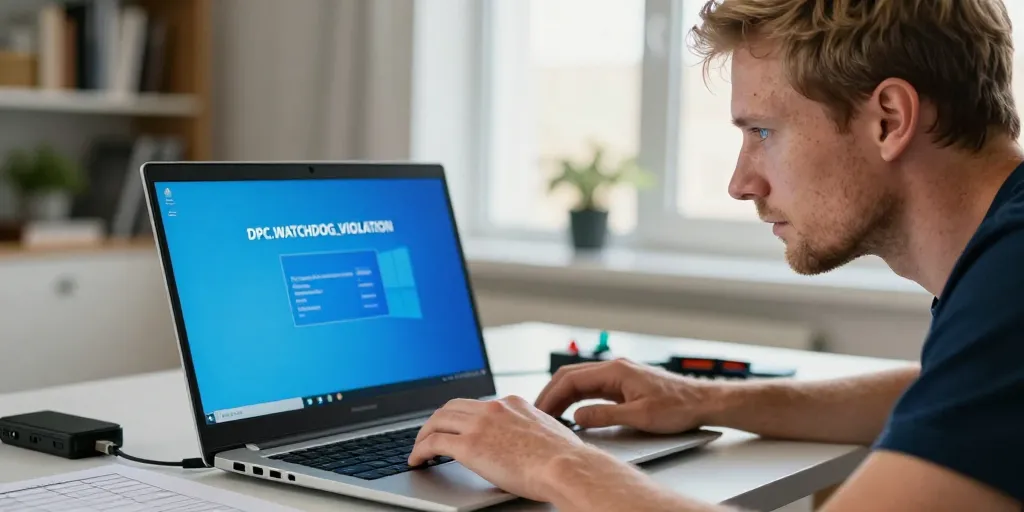
Réparer l’écran bleu
- Le SSD : il est souvent en cause lors du 0x00000133, vérifier firmware, tests disque et sauvegarde préalable et test RAM.
- Le mode sans échec : il isole les pilotes fautifs, permet désinstallation et diagnostics avec minidumps et observateur d’événements avant retest matériel.
- Plan ordre : commencer par interventions sûres, garder trace, sauvegarde complète avant mises à jour BIOS ou réinitialisation si garantie.
Une nuit votre PC se fige sur un écran bleu. La panique monte quand le code 0x00000133 s’affiche. Vous voulez réparer vite sans perdre vos données. Ce que personne ne vous dit souvent c’est la méthode qui évite d’empirer la situation. Le guide propose neuf étapes triées selon le risque et le temps nécessaire.
Le diagnostic rapide des symptômes et causes fréquentes de BSOD sous Windows 11
Un signal net reste le stop 0x00000133 sur fond bleu. La fréquence des plantages oriente déjà l’enquête vers matériel ou pilote. Le SSD est souvent en cause. Vous notez les heures et les actions récentes pour recouper les indices.
Le tableau des symptômes observables et leur signification pour l’utilisateur
La première vérification consiste à repérer la fréquence des écrans bleus et le code. Une deuxième action consiste à relever le moment exact et le message d’erreur. La table des minidumps indique pilote. Vous priorisez ensuite les vérifications simples pour réduire le temps d’arrêt.
| Symptôme | Signe observé | Cause probable | Action immédiate |
|---|---|---|---|
| Blue Screen with 0x00000133 | Redémarrage brutal ou freeze | Pilote de stockage ou SSD | Débrancher périphériques puis démarrer en mode sans échec |
| Plantage après mise à jour | Échec post-installation de pilote | Pilote incompatible | Restaurer pilote ou démarrer en mode sans échec pour désinstaller |
| Instabilité matérielle | Erreurs disque ou bruit inhabituel | SSD/contrôleur SATA défaillant | Tester disque avec outil constructeur |
Le bon réflexe consiste à isoler la configuration la plus simple pour tester. Une méthode efficace commence par débrancher tous les périphériques USB puis redémarrer. Le mode sans échec isole pilotes. Vous consultez ensuite l’observateur d’événements et les minidumps pour identifier les pilotes en erreur.
- Le débranchement des périphériques USB
- La mise en mode sans échec pour tester
- Vous notez l’heure et le code d’arrêt
- La vérification des minidumps avec WinDbg
- Une sauvegarde checkpoint avant toute modification
Ce que les vérifications rapides font souvent c’est écarter les causes les moins risquées. Le passage ordonné du plus sûr au
plus risqué limite la perte de temps. La vérification SSD commence par firmware. Vous pouvez ensuite suivre les neuf étapes détaillées ci-dessous selon le risque évalué.
Le guide pratique en neuf étapes classées du plus sûr aux actions à risque élevé
Le plan classe les interventions du moins risqué au plus risqué pour ne pas précipiter. Une estimation du temps et du niveau de risque aide à choisir l’ordre. La plupart des réparations se font en une heure ou moins. Vous gardez une trace de chaque commande et résultat pour dépannage futur.
Le groupe d’étapes 1 à 5 pour corriger les problèmes logiciels et les pilotes
Une étape 1 consiste à débrancher tous les périphériques externes puis tester la stabilité. La deuxième étape consiste à démarrer en mode sans échec puis désinstaller les pilotes récents. Le téléchargement provient du constructeur. Vous lancez ensuite SFC /scannow puis DISM /Online /Cleanup-Image /RestoreHealth pour réparer les fichiers. Une dernière vérification logicielle exécute chkdsk /f puis l’analyse des minidumps avec WinDbg.
Le groupe d’étapes 6 à 9 pour tester le matériel et appliquer les recours avancés
Le point clé six consiste à vérifier et mettre à jour le firmware du SSD après sauvegarde. Une action suivante est d’exécuter MemTest86 pour tester la mémoire et l’outil constructeur pour le SSLa lecture des logs révèle incompatibilités. Vous n’effectuez la mise à jour du BIOS qu’après confirmation d’une incompatibilité avérée et une sauvegarde complète. La réinitialisation Windows reste dernier recours.
| Étapes | Outil ou commande | Niveau de risque | Quand contacter un technicien |
|---|---|---|---|
| 1 à 3 Vérifications et pilotes | Mode sans échec, gestionnaire de périphériques | Faible | Si pilote inconnu persiste après mises à jour |
| 4 à 5 Réparations logicielles | SFC, DISM, CHKDSK, WinDbg | Moyen | Si corrélation de dump indique pilote système |
| 6 à 9 Tests matériels et restaurations | Outils SSD, MemTest86, BIOS update | Élevé | Avant mise à jour BIOS ou remplacement matériel si garantie en jeu |
Ce fil conducteur entre diagnostic et action évite les pertes de temps inutiles. Le rappel de sauvegarde revient souvent dans chaque étape et pour cause. Vous planifiez toujours une copie complète avant toute opération risquée. Une question que vous pouvez vous poser est quelle étape tenter en premier selon la garantie.
Le dernier conseil est de documenter chaque essai avant d’aller plus loin. Vous prenez des captures d’écran et des logs pour faciliter une intervention tierce si nécessaire. Une assistance professionnelle devient pertinente si la panne persiste malgré les étapes et si la garantie est en jeu.